Menghasilkan Gambar dengan Gemini pada Google Slides
- Get link
- X
- Other Apps
Studi Kasus Cymbal Retail: Menghasilkan Gambar dengan Gemini pada Google Slides
Dalam studi kasus ini, Anda akan menerapkan pemahaman tentang Gemini pada Google Slides dengan berperan sebagai sales representative untuk perusahaan fiktif bernama Cymbal Retail.
Cymbal Retail akan segera meluncurkan produk perangkat lunak terbarunya, Cymbal CRM. Cymbal CRM adalah sistem customer relationship management (CRM) berbasis cloud yang membantu retail meningkatkan penjualan, pemasaran, dan layanan pelanggan.
Dengan Cymbal CRM, para retail dapat melakukan hal-hal berikut.
- Melacak interaksi dan riwayat pelanggan.
- Mengelola pipeline penjualan.
- Membuat dan melacak marketing campaign.
- Memberikan pengalaman customer service yang lebih baik.
Tugas 1 - Buat Gambar
Gunakan Gemini pada Google Slides untuk membuat gambar presentasi demo penjualan Cymbal CRM. Ikuti langkah-langkah berikut.
- Buka Google Slides.
- Pilih Start a new presentation → Blank presentation untuk membuka file baru.

- Pada toolbar, pilih menu Insert → Image → Help me create an image.
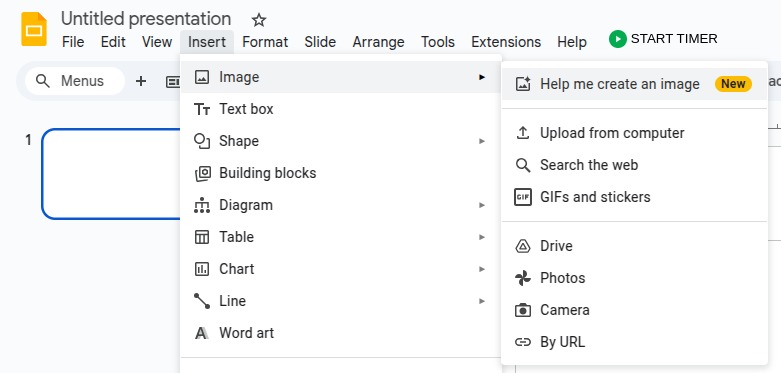
- Pada panel yang muncul di sebelah kanan, masukkan prompt untuk membuat gambar.
Petunjuk: Klien yang Anda targetkan saat ini masih menggunakan peralatan konvensional untuk melacak interaksi dan riwayat pelanggan. Meja mereka penuh dengan sticky notes dan mereka masih menggunakan telepon rumah kuno.
Anda ingin memiliki visual yang menunjukkan kondisi "sebelum" pelanggan menggunakan produk. Buat visual yang memperlihatkan satu meja call center yang berantakan seperti penjelasan di atas.
Tip: Anda perlu menyertakan bagian deskripsi produk Cymbal CRM (yang telah dijelaskan sebelumnya dalam latihan ini) dalam prompt.
- Silakan pilih gambar yang Anda inginkan dan klik Insert untuk memasukkannya pada presentasi Anda.
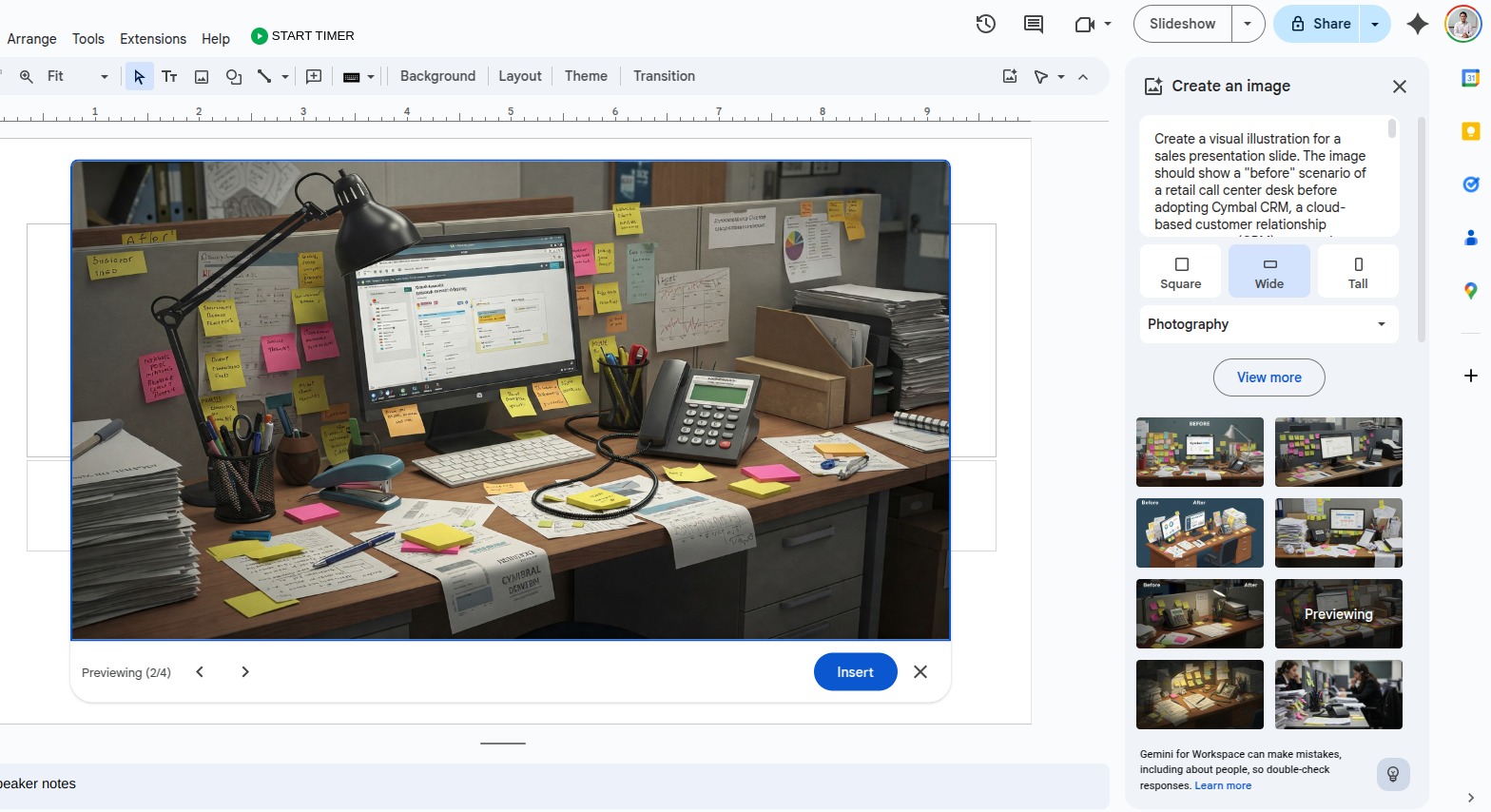
- Periksa hasil gambar tersebut. Apakah visual tersebut memuat hal-hal berikut?
- Sebuah meja berantakan.
- Banyak sticky notes yang tersebar.
- Telepon kantor.
Tugas 2 - Tambahkan Style
Selanjutnya, Anda akan menyesuaikan gambar dari Tugas 1 agar menggunakan style yang diinginkan untuk mendapatkan hasil lebih baik.
- Tema yang diangkat dari deck slide Anda adalah bernuansa kartun. Maka dari itu, Anda ingin visual dari gambar yang dihasilkan sebelumnya menjadi bernuansa kartun juga. Jadi, silakan akses panel di sebelah kanan, ubah style menjadi Vector art, dan klik Create.
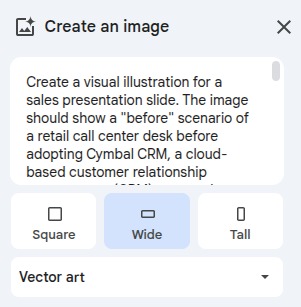
- Gemini akan memberikan beberapa usulan gambar sesuai dengan prompt Anda. Salah satunya berikut.
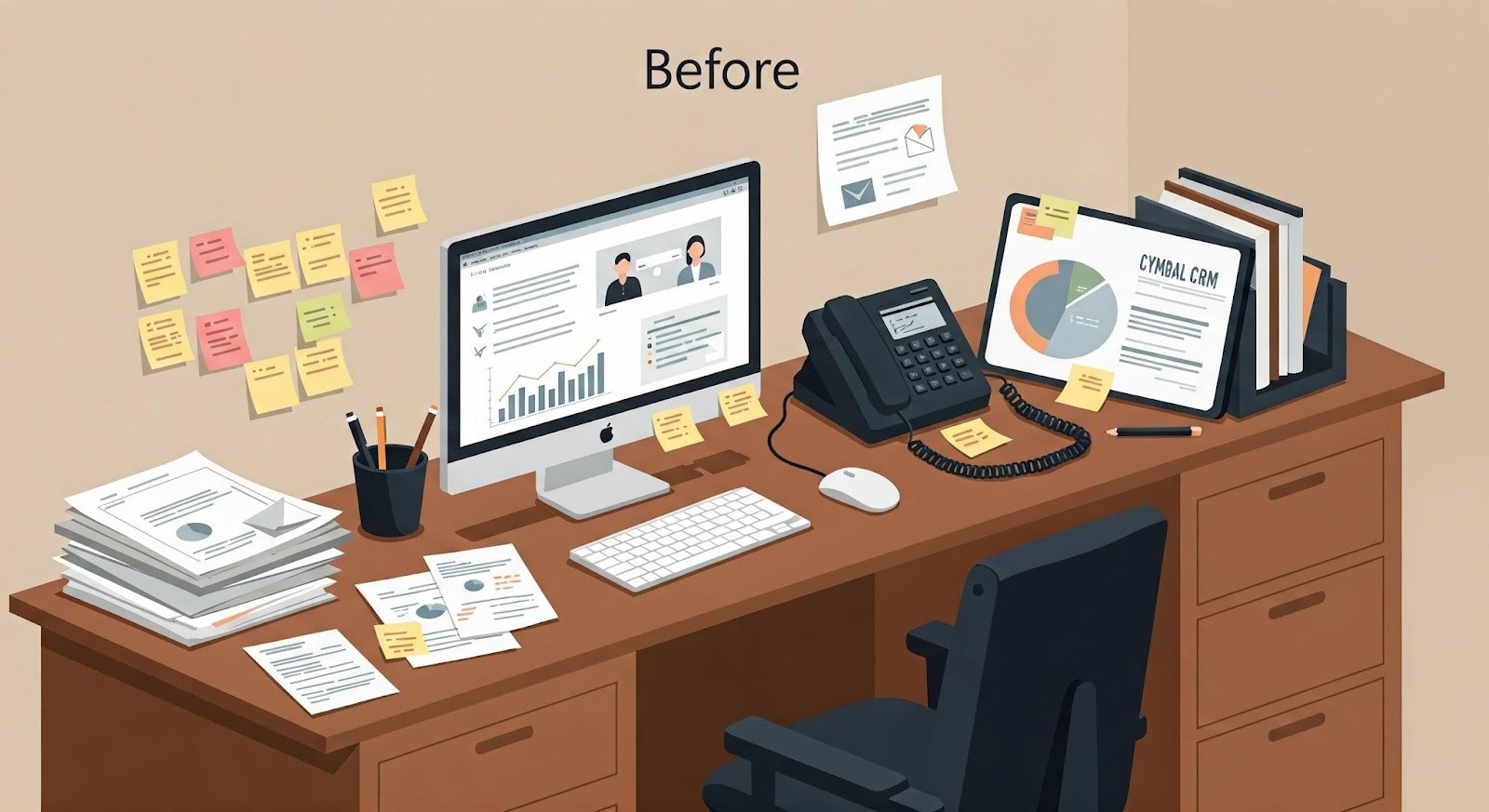
- Periksa hasil gambar. Apakah visual tersebut memenuhi hal-hal berikut?
- Terlihat seperti kartun atau gambar vektor.
- Tetap memuat meja berantakan, sticky notes, dan telepon kantor.
Gemini pada Google Sheets: Membuat Templat Cerdas Seketika
Pernahkah Anda diminta membuat tabel pelacakan proyek (project tracker) atau merancang format anggaran tim (budgeting), tetapi bingung harus mulai dari mana? Mungkin Anda tahu hal yang ingin dilacak, tetapi tidak tahu bentuk tabel yang ideal. Di sinilah kekuatan Gemini pada Google Sheets hadir sebagai “asisten pribadi” Anda dalam membangun templat yang tepat hanya dengan mengetikkan ide sederhana.
Mari kita bayangkan ini bersama: Anda membuka Google Sheets, layar masih kosong, dan waktu terus berjalan karena rapat akan dimulai satu jam lagi. Panik? Tidak perlu.
Anda tinggal mengetikkan satu kalimat deskriptif, lalu... voilà! Tabel yang Anda butuhkan langsung muncul seperti sulap. Tentu saja, ini bukan sulap, melainkan kemampuan generative AI dari Gemini yang bisa membantu Anda bekerja lebih efisien pada Google Sheets.
Apa Itu Gemini pada Google Sheets?
Gemini pada Google Sheets adalah fitur berbasis generative AI yang dapat membantu Anda membuat templat tabel secara instan berdasarkan deskripsi yang diberikan. Fitur ini bisa sangat membantu saat Anda baru memiliki ide umum dan belum sempat memikirkan strukturnya secara mendalam.
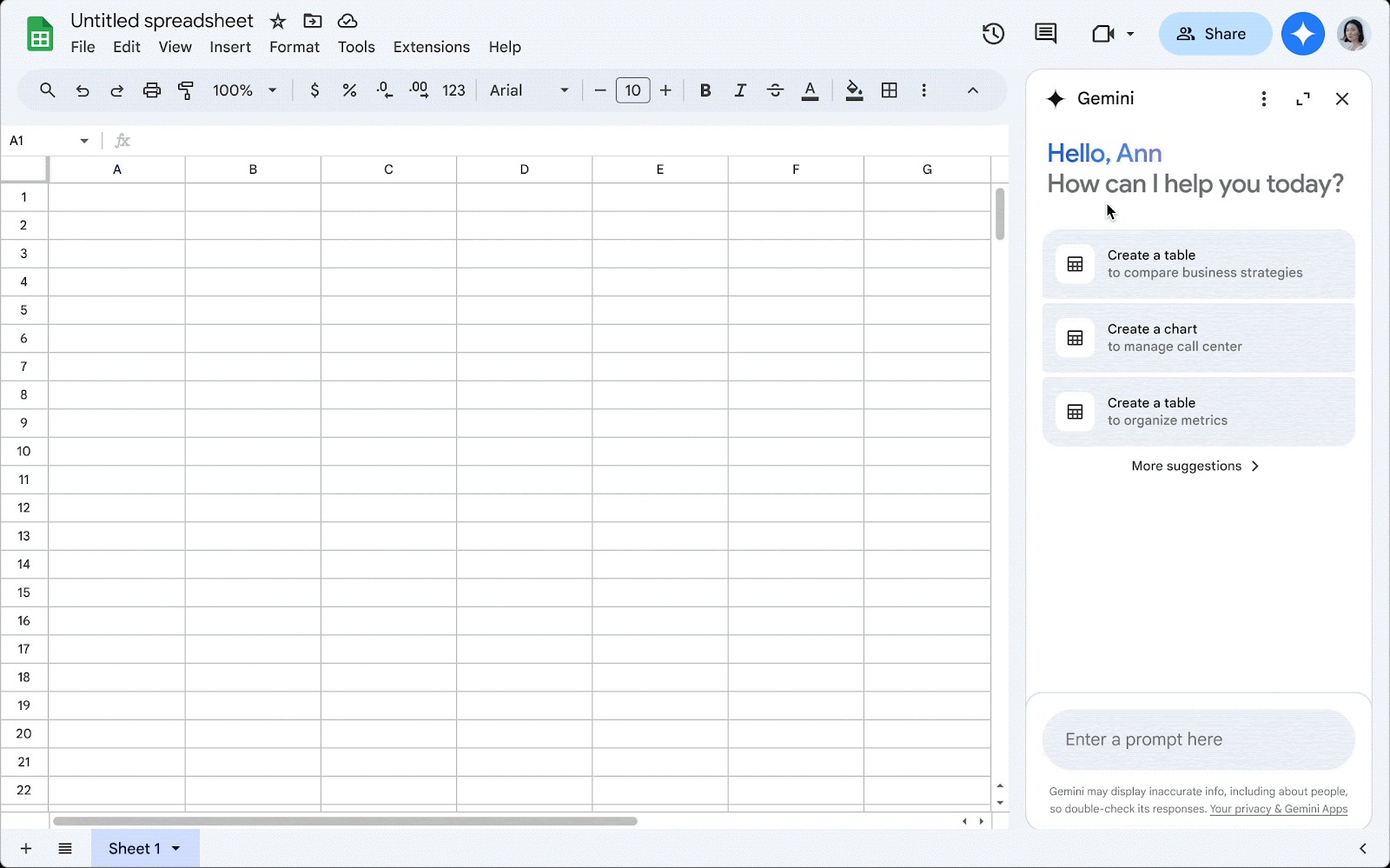
Dengan Gemini pada Google Sheets, Anda dapat melakukan berbagai hal canggih dengan mudah, bahkan tanpa harus menjadi ahli spreadsheet. Berikut adalah beberapa hal yang bisa Anda lakukan.
- Membuat Tabel Otomatis
Cukup ketikkan perintah seperti “Buat tabel penjualan mingguan berdasarkan data ini,” dan Gemini akan menyusun tabel yang rapi untuk Anda. Cocok untuk laporan cepat, rekap data, atau menyusun data mentah agar lebih mudah dibaca. - Membuat Rumus
Tidak perlu lagi menghafal rumus Excel atau Google Sheets yang rumit. Cukup beri tahu Gemini hal yang Anda ingin hitung, misalnya: “Hitung total keuntungan bulan ini” atau “Cari nilai rata-rata dari kolom C,” dan Gemini akan membuatkan rumusnya. - Menghasilkan Analisis dan Insight Data
Gemini bisa membantu Anda membaca data dan menyajikan insight penting. Misalnya, Anda bisa bertanya: “Apa tren penjualan selama tiga bulan terakhir?” dan Gemini akan memberikan ringkasan yang bisa langsung digunakan untuk presentasi atau pengambilan keputusan. - Membuat Grafik dan Diagram
Untuk menyampaikan data secara visual, Gemini bisa membantu Anda membuat grafik batang, diagram garis, pie chart, dan banyak lagi. Anda bisa mengatakan: “Buat grafik perbandingan penjualan per wilayah” dan dalam hitungan detik, grafik itu akan muncul. - Melakukan Tindakan Lanjutan pada Spreadsheet
Selain membuat dan menganalisis, Gemini juga bisa melakukan hal-hal teknis seperti berikut.- Menerapkan conditional formatting (format bersyarat) untuk menandai data penting.
- Membuat pivot table baru untuk analisis mendalam.
- Menambahkan dropdown baru agar spreadsheet lebih interaktif.
- Melakukan pengurutan (sortir) atau penyaringan (filter) pada tabel agar Anda lebih cepat menemukan informasi yang dibutuhkan.
Singkatnya, Gemini pada Google Sheets seperti asisten data pribadi Anda—siap membantu menyusun, menghitung, menganalisis, dan menyajikan informasi dalam bentuk yang mudah dipahami. Ini sangat berguna bagi siapa pun yang ingin bekerja lebih cepat dan cerdas dengan data, tanpa harus menjadi ahli spreadsheet.
Mengubah Ide Menjadi Bentuk Tabel
Coba buka Google Sheets dan buat spreadsheet baru dengan memilih Blank spreadsheet.

Secara instan akan terbuka panel di sebelah kanan. Panel ini dapat Anda akses juga lewat menu Insert → Tables.
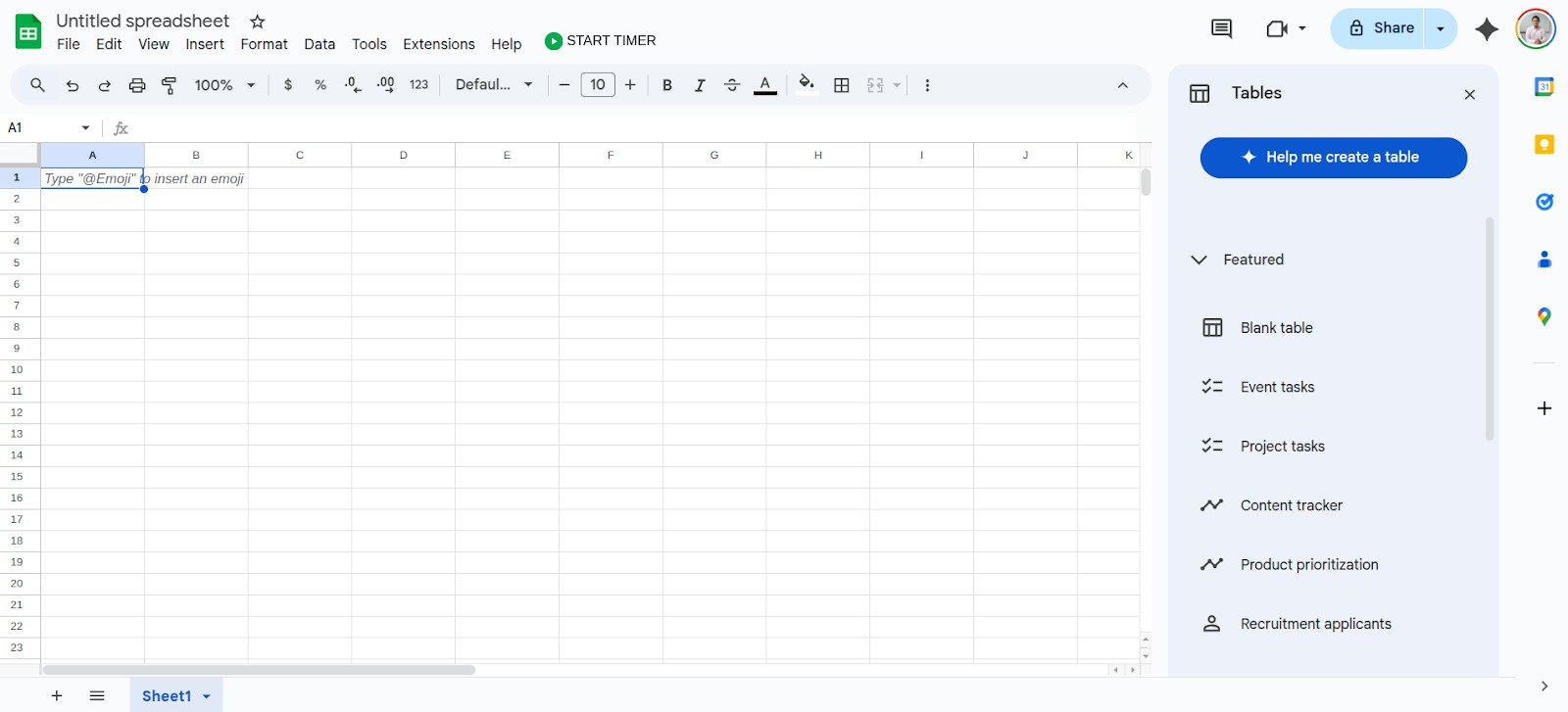
Klik Help me create a table untuk mulai “berbicara” dengan Gemini. Tulis deskripsi mengenai tabel yang Anda butuhkan.
Misalnya, bayangkan Anda seorang staf HR yang ingin melacak preferensi kandidat kerja berdasarkan hasil wawancara awal. Anda cukup mengetik prompt berikut.
"Create a candidate tracking template based on preferred location, job level, and salary expectations." |
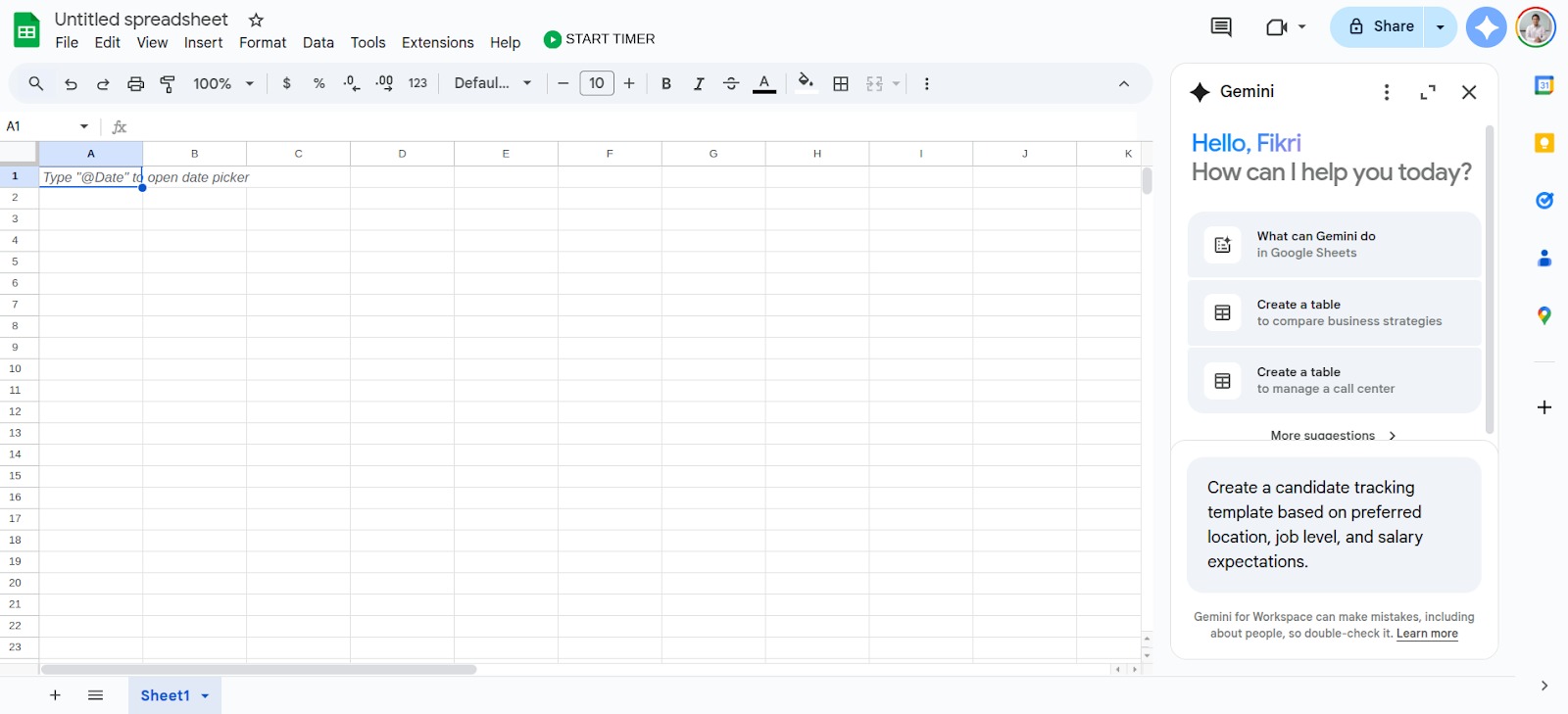
Setelah itu, tekan Enter dan tunggu beberapa detik. Anda akan melihat Gemini menyusun tabel berdasarkan permintaan.
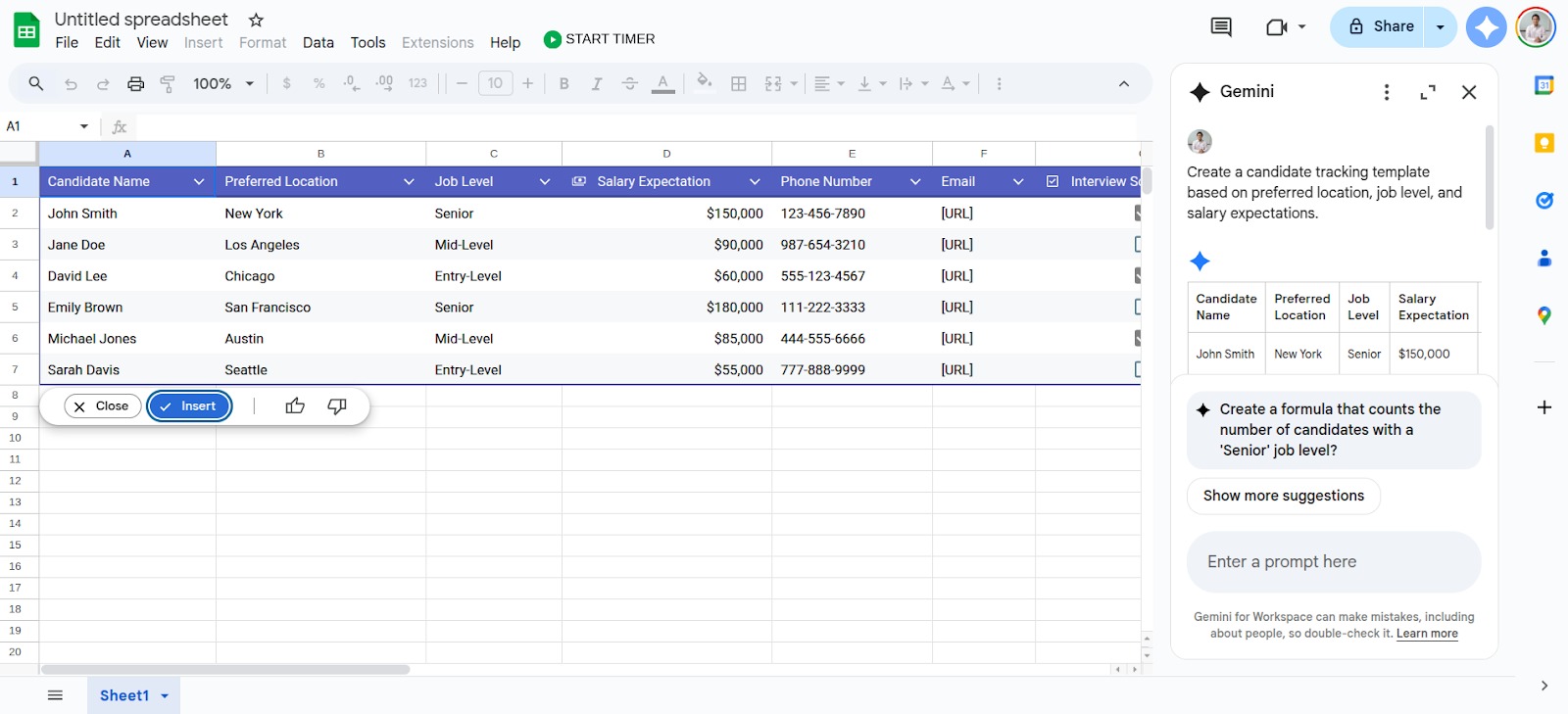
Kalau Anda merasa sudah cukup, klik Insert. Template pun langsung masuk ke spreadsheet Anda.
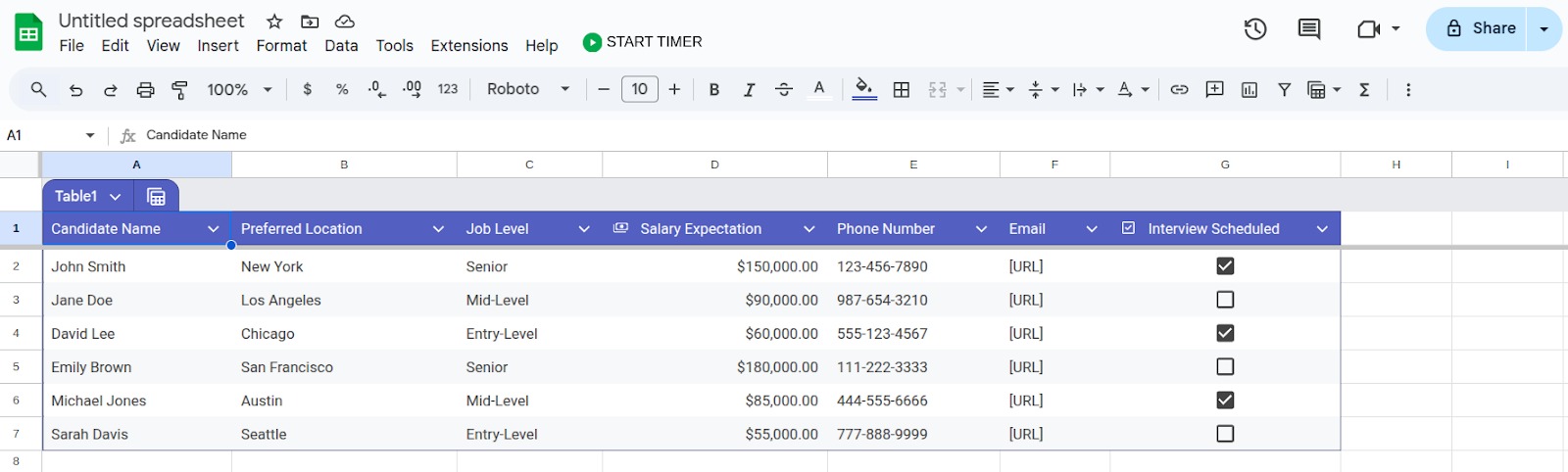
Sama seperti saat berbicara dengan rekan kerja, semakin jelas Anda menyampaikan maksud, semakin tepat pula hasil yang didapatkan. Hal ini juga berlaku ketika menulis prompt untuk Gemini.
Bayangkan Anda bekerja dalam layanan pelanggan (customer service). Banyak pengguna mengeluh karena halaman website perusahaan lambat dimuat. Anda ingin melacak kejadian ini untuk dilaporkan ke tim produk. Anda bisa mulai dengan mengetik prompt berikut.
"Lacak berapa lama pelanggan terjebak di sebuah halaman."
Namun, kemudian Anda sadar bahwa data tersebut belum cukup. Anda juga ingin tahu bahwa halaman akhirnya bisa dimuat atau tetap macet. Jadi, Anda bisa menyempurnakan prompt menjadi berikut.
"Lacak durasi pelanggan terjebak di halaman dan status apakah halaman berhasil dimuat atau tidak."
Prompt ini akan menghasilkan tabel dengan kolom tambahan, seperti “Status: Masih Terjebak / Sudah Normal”. Jika hasilnya sesuai, Anda bisa langsung klik Insert. Jika belum pas, edit kembali prompt Anda dan ulangi prosesnya.
Bekerja pada Google Sheets tak lagi harus dimulai dari nol. Dengan bantuan Gemini, Anda bisa mulai dari ide umum dan langsung melihatnya diwujudkan dalam bentuk tabel. Baik Anda seorang HR, staf pemasaran, layanan pelanggan, maupun siapa saja yang sering bekerja dengan data—fitur ini bisa menjadi alat bantu yang menyelamatkan waktu dan tenaga.
Apakah Anda siap menjadikan Google Sheets bukan sekadar tempat mengetik angka, tetapi juga ruang kreatif dengan bantuan AI? Mari lanjutkan ke bagian berikutnya!
Studi Kasus Cymbal Retail: Membuat Templat dengan Gemini pada Google Sheets
Dalam studi kasus ini, Anda akan menerapkan pemahaman tentang Gemini pada Google Sheets dengan berperan sebagai sales representative untuk perusahaan fiktif bernama Cymbal Retail.
Cymbal Retail akan segera meluncurkan produk perangkat lunak terbarunya, Cymbal CRM. Cymbal CRM adalah sistem customer relationship management (CRM) berbasis cloud yang membantu retail meningkatkan penjualan, pemasaran, dan layanan pelanggan.
Dengan Cymbal CRM, para retail dapat melakukan hal-hal berikut.
- Melacak interaksi dan riwayat pelanggan.
- Mengelola pipeline penjualan.
- Membuat dan melacak marketingcampaign.
- Memberikan pengalaman customer service yang lebih baik.
Tugas 1: Membuat Template
Mari kita gunakan Gemini pada Google Sheets untuk membuat alur penjualan Cymbal CRM.
Langkah-langkahnya sebagai berikut.
- Buka Google Sheets. Untuk membuka file baru, pilih Start a new presentation → Blank spreadsheet.

- Panel pembuatan tabel pun akan terbuka di samping kanan. Jika tidak muncul, buka menu Insert dan pilih Tables.
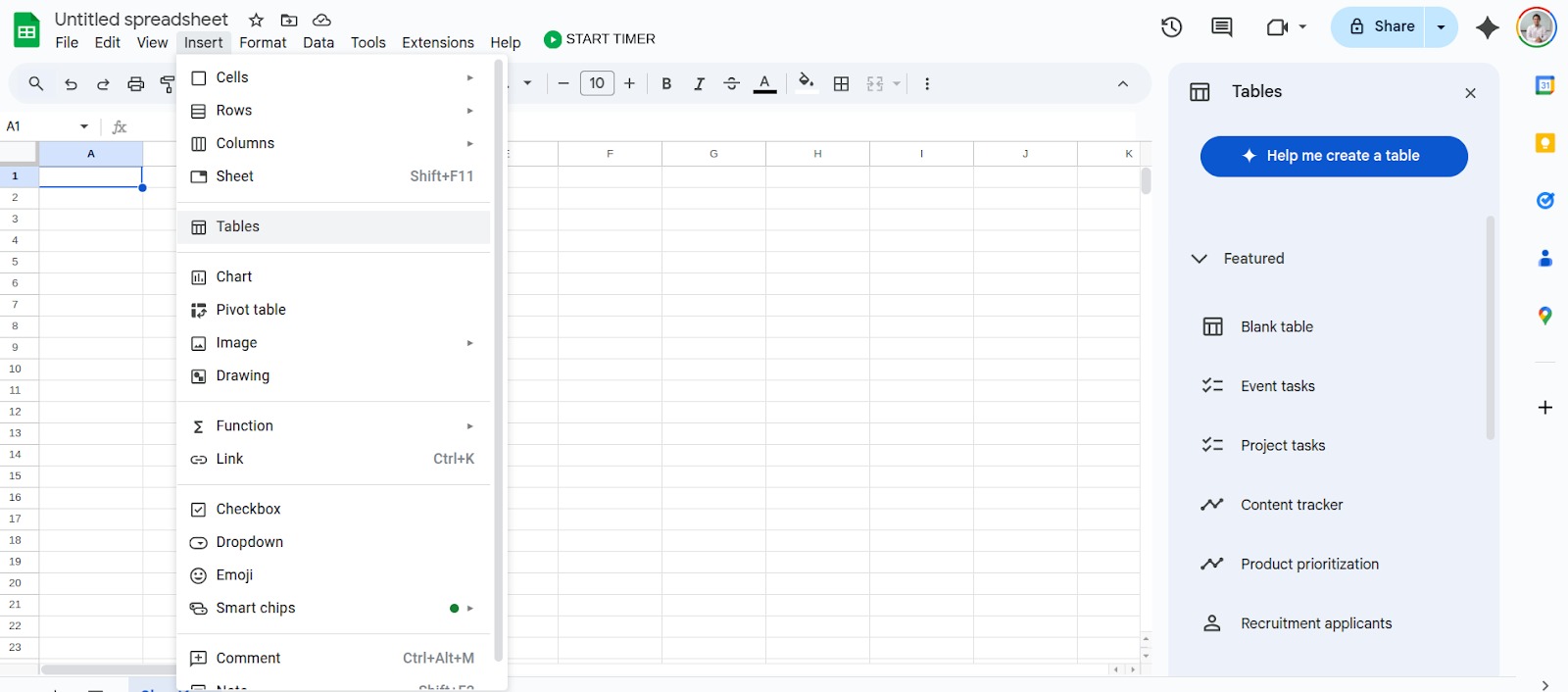
- Klik tombol Help me create a table. Anda juga bisa mengakses fitur tersebut secara lebih cepat dengan langsung menekan ikon Ask Gemini pada pojok kanan atas.
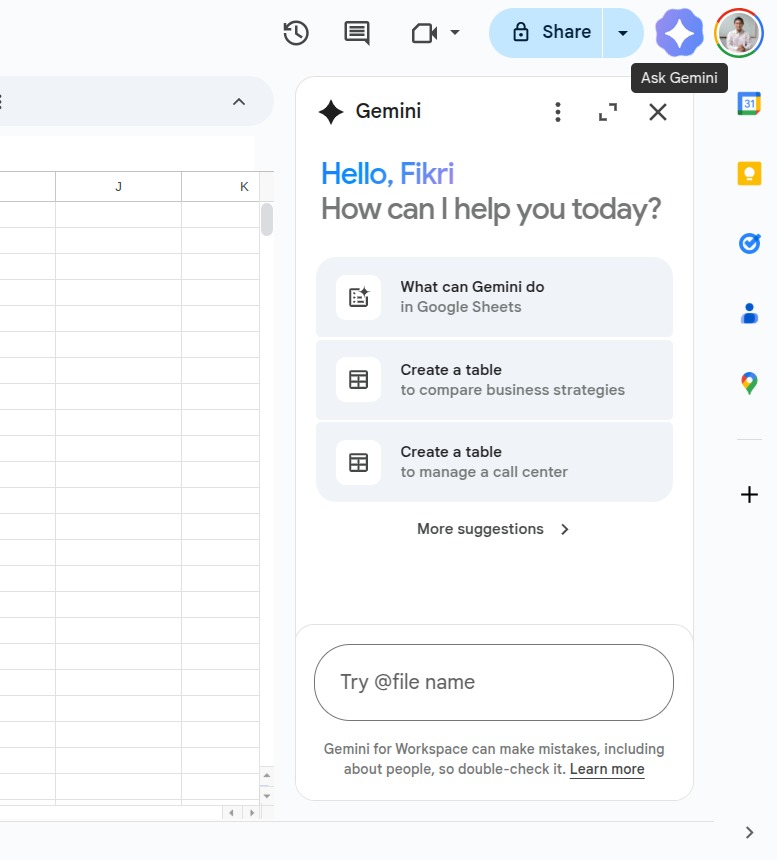
- Untuk membuat templat, masukkan prompt pada field tertera. Tekan Enter untuk menjalankan prompt.
Catatan: Anda ingin membuat rencana dan strategi untuk menjual Cymbal CRM. Pastikan mencakup setidaknya 15 to-dos yang berbeda.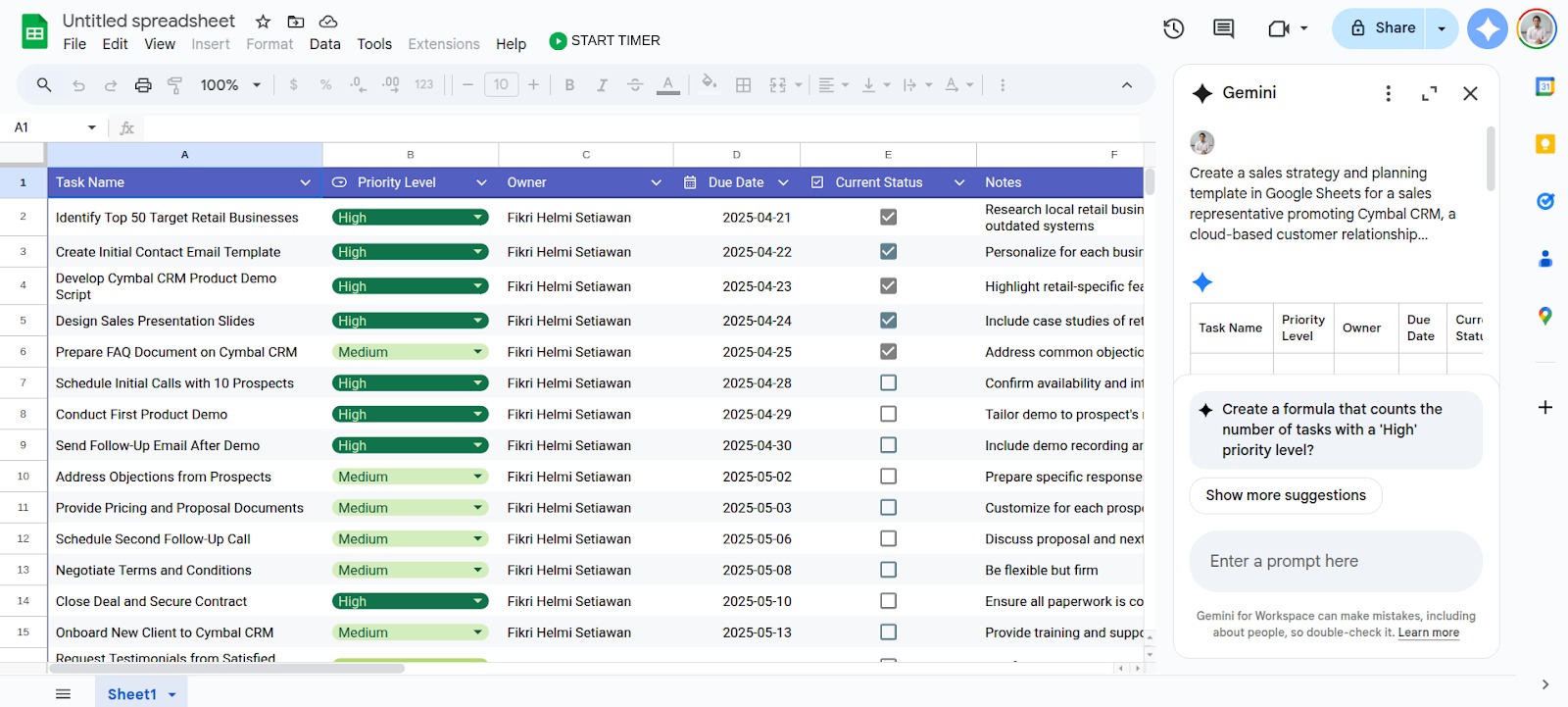
- Coba periksa hasilnya. Apakah templat berisi hal-hal berikut?
- Ide aktivitas penjualan (Task Name).
- Setidaknya 16 baris (1 baris header dan minimal 15 baris lainnya).
- Apabila sudah sesuai, klik Insert untuk memasukkan ke lembar spreadsheet Anda.
Tugas 2: Memperbaiki Template
Kali ini, Anda akan mengedit prompt atau templat untuk hasil yang lebih baik.
Langkah-langkahnya sebagai berikut.
- Masih pada panel Gemini di samping kanan, kita akan mengetikkan prompt pada field tertera untuk memperbaiki tabel.
- Katakanlah Anda ingin melakukan beberapa perubahan sebagai berikut.
- Mengganti nilai pada kolom Owner menjadi pembagian Sales Representative, Marketing Team, Sales Manager, dan Customer Success.
- Mengubah nilai pada kolom Current Status dari checkbox menjadi dropdown dengan nilai In Progress, Completed, dan To Do.
- Menambahkan kolom baru bernama “Links” untuk mempermudah Anda melihat bukti aktivitas pada setiap tugas.
- Anda bisa membuat spreadsheet baru atau tab sheet agar hasil Gemini tidak menimpa tabel yang sudah ada.
- Silakan ketikkan prompt Anda dalam field yang ada pada panel Ask Gemini.
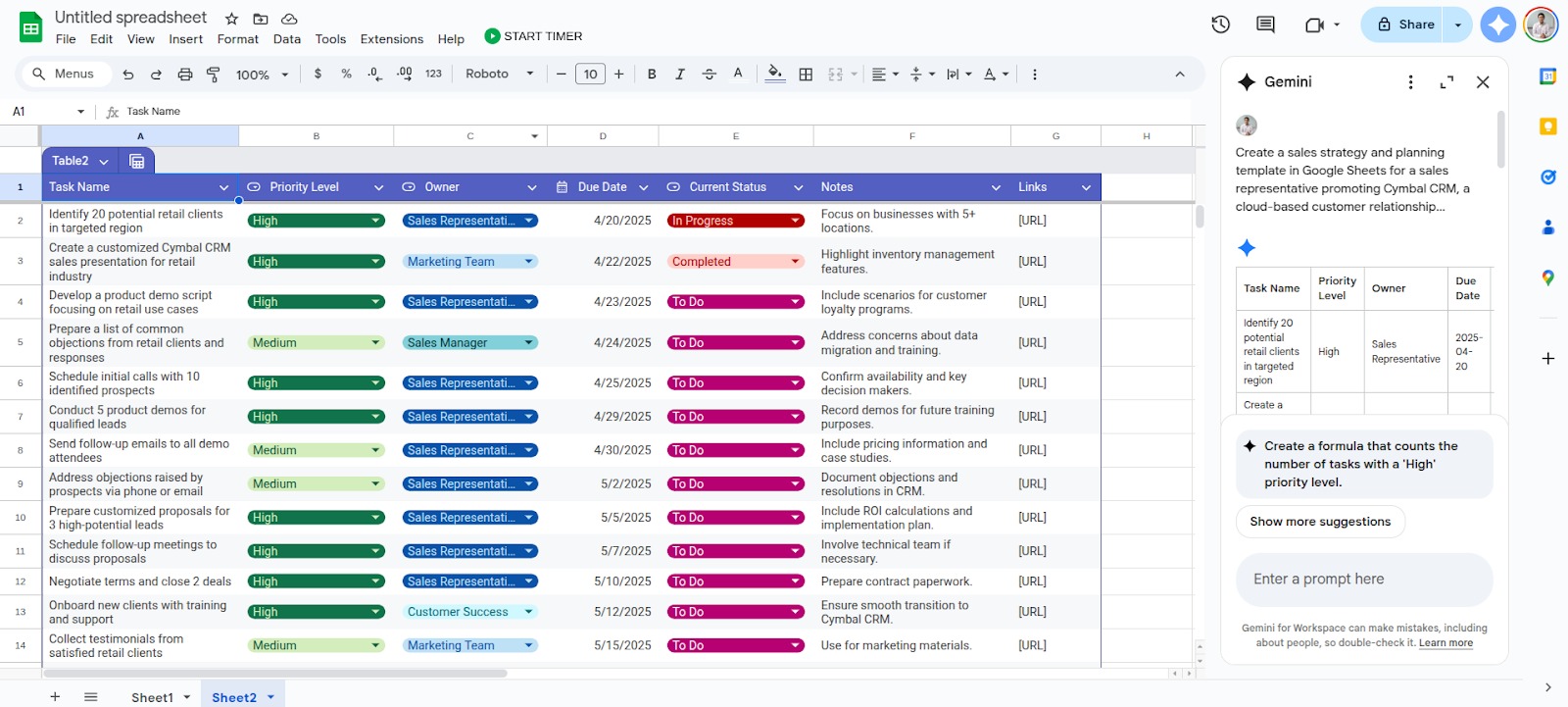
- Periksa hasilnya. Apakah tabel tersebut memuat hal-hal berikut?
- Task Name.
- Priority Level.
- Owner.
- Due Date.
- Current Status.
- Notes.
- Links.
Gemini pada Google Meet: Membawa Pertemuan Virtual ke Level Selanjutnya
Anda sedang bersiap untuk rapat penting dengan klien dari luar negeri. Lampu di ruangan agak redup, latar belakang sedikit berantakan, dan Anda mulai gugup karena bahasa yang digunakan dalam rapat bukan bahasa ibu Anda. Di tengah semua kekhawatiran itu, muncul satu pertanyaan: “Bagaimana saya bisa tampil profesional dan percaya diri tanpa harus mengubah seluruh setting ruangan atau menguasai banyak bahasa sekaligus?”
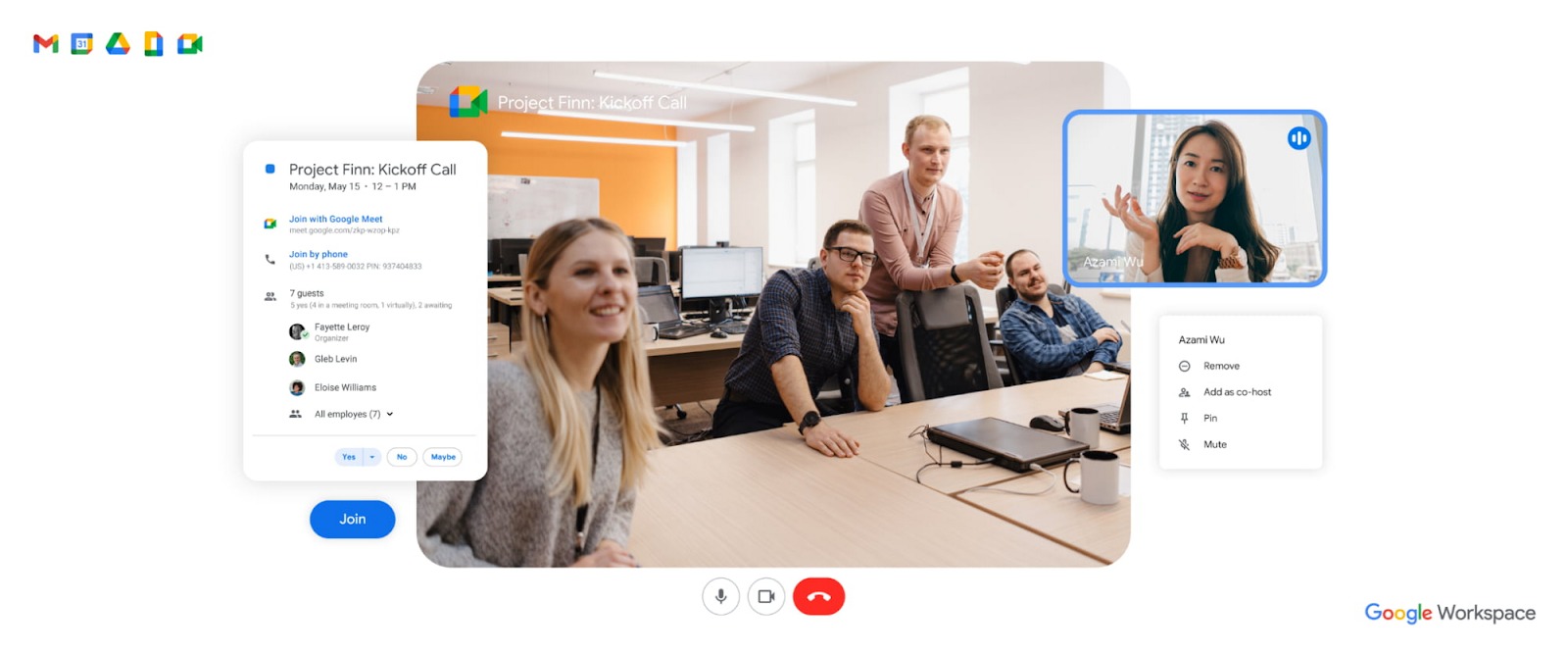
Di sinilah Gemini pada Google Meet hadir sebagai solusi. Dengan kekuatan generative AI, Gemini membawa sejumlah fitur pintar langsung dalam Google Meet, membuat pertemuan daring tidak hanya terasa lebih nyaman, tetapi juga jauh lebih efektif. Dalam materi ini, kita akan menjelajahi cara teknologi ini dapat mengubah pengalaman rapat virtual Anda.
Membuat Latar Belakang Rapat yang Personal dan Profesional
Pernahkah merasa canggung saat membuka kamera karena latar belakang di belakang Anda bukan yang paling rapi? Misalnya, tumpukan cucian atau dapur yang belum selesai dibereskan? Nah, Gemini punya solusi cerdas.
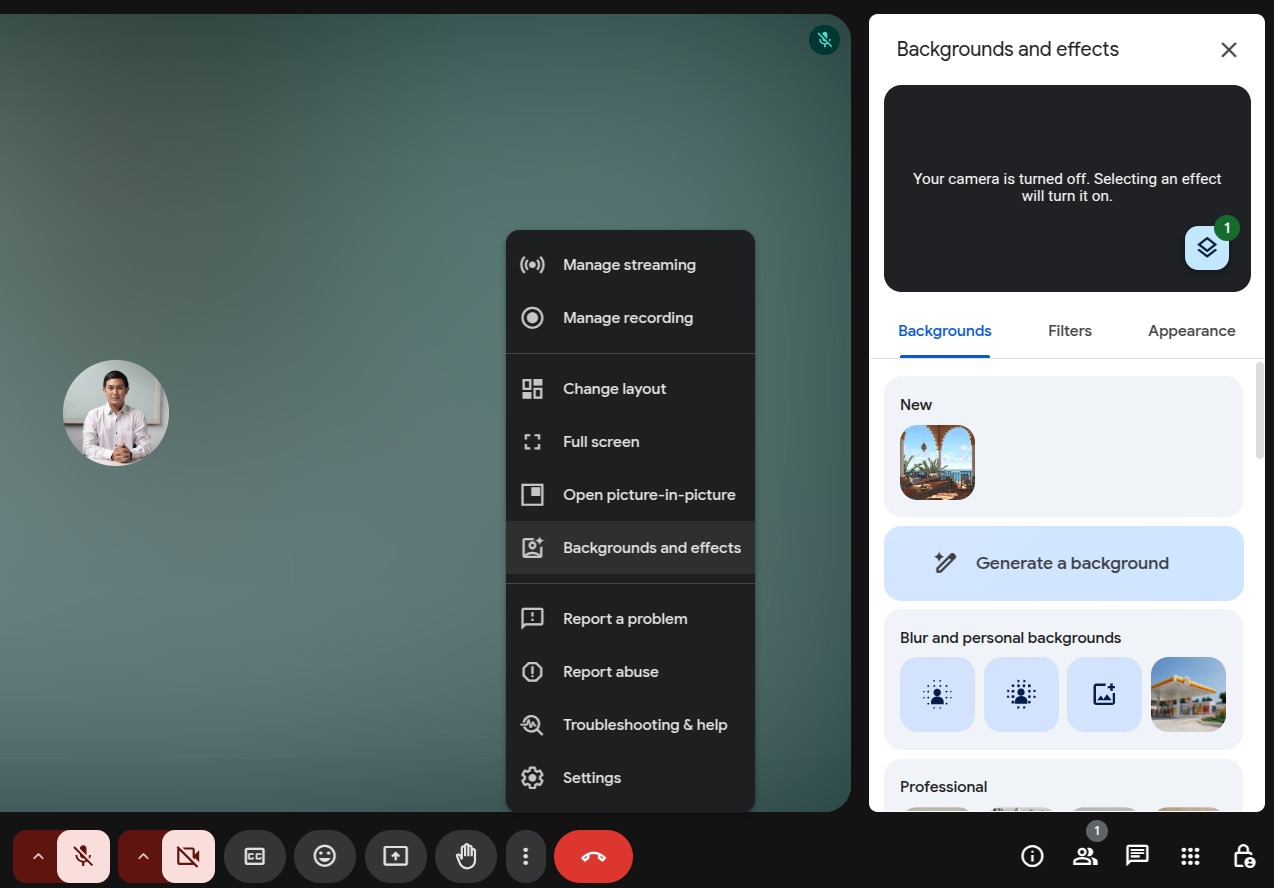
Saat masuk ke rapat Google Meet pada komputer, Anda bisa buka menu More options (titik tiga di bagian bawah), pilih Backgrounds and effect, dan panel akan terbuka di sebelah kanan. Di sana, Anda bisa menemukan fitur "Generate a background".
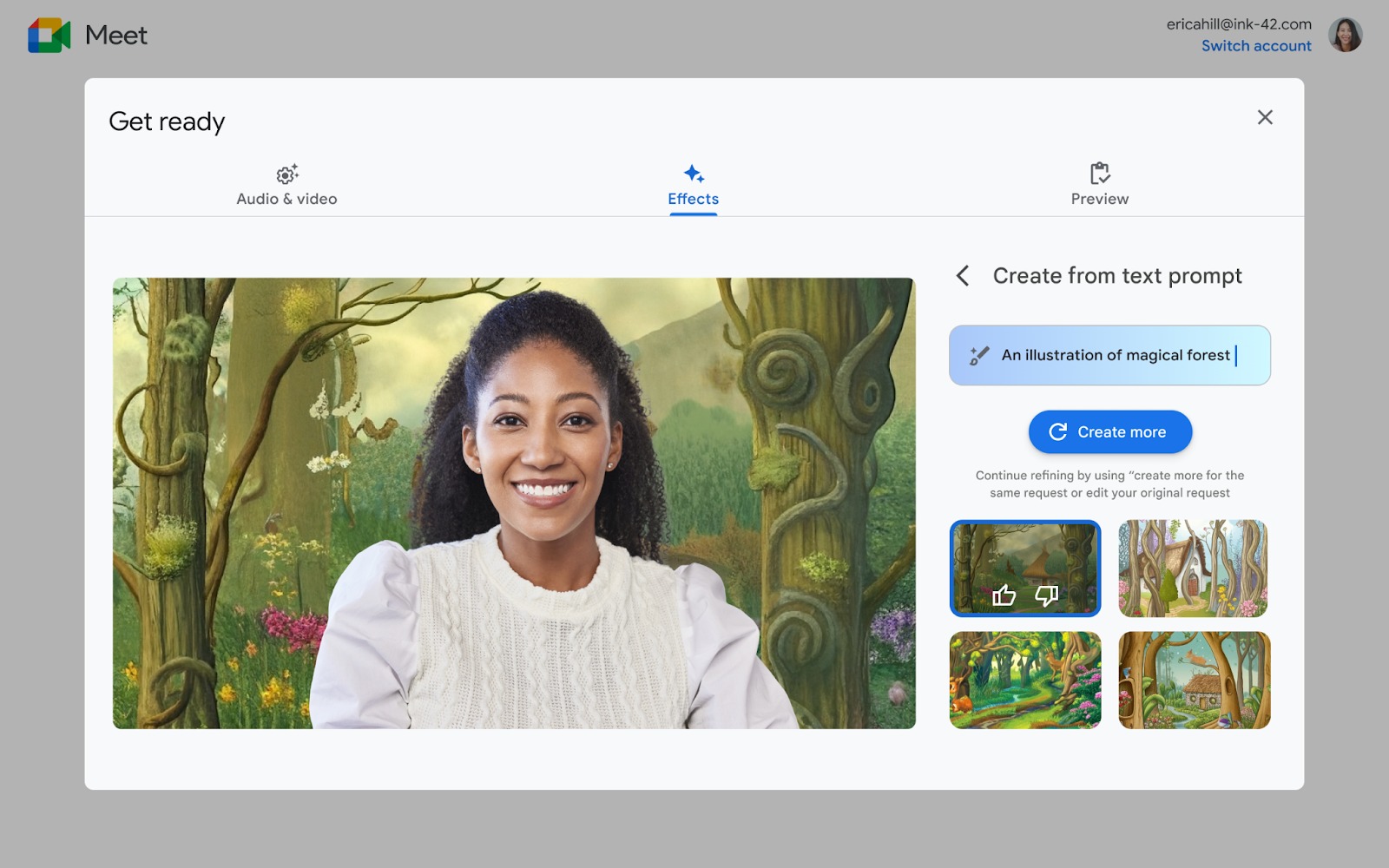
Saat diklik, Anda akan melihat sebuah kotak teks tempat untuk menulis deskripsi latar belakang yang diinginkan.
Mari bayangkan Anda sedang bertemu klien dari Brasil. Anda ingin menunjukkan bahwa Anda menghargai budaya mereka. Alih-alih mencari gambar di internet, Anda bisa langsung mengetik, “The Brazilian flag with a green and yellow background.” Untuk menambah konteks situasi, Anda juga bisa menyesuaikan opsi gayanya adalah Professional office. Lanjutkan dengan klik Create samples. Dalam beberapa detik, Gemini akan menyajikan pilihan gambar yang bisa Anda gunakan sebagai latar belakang.
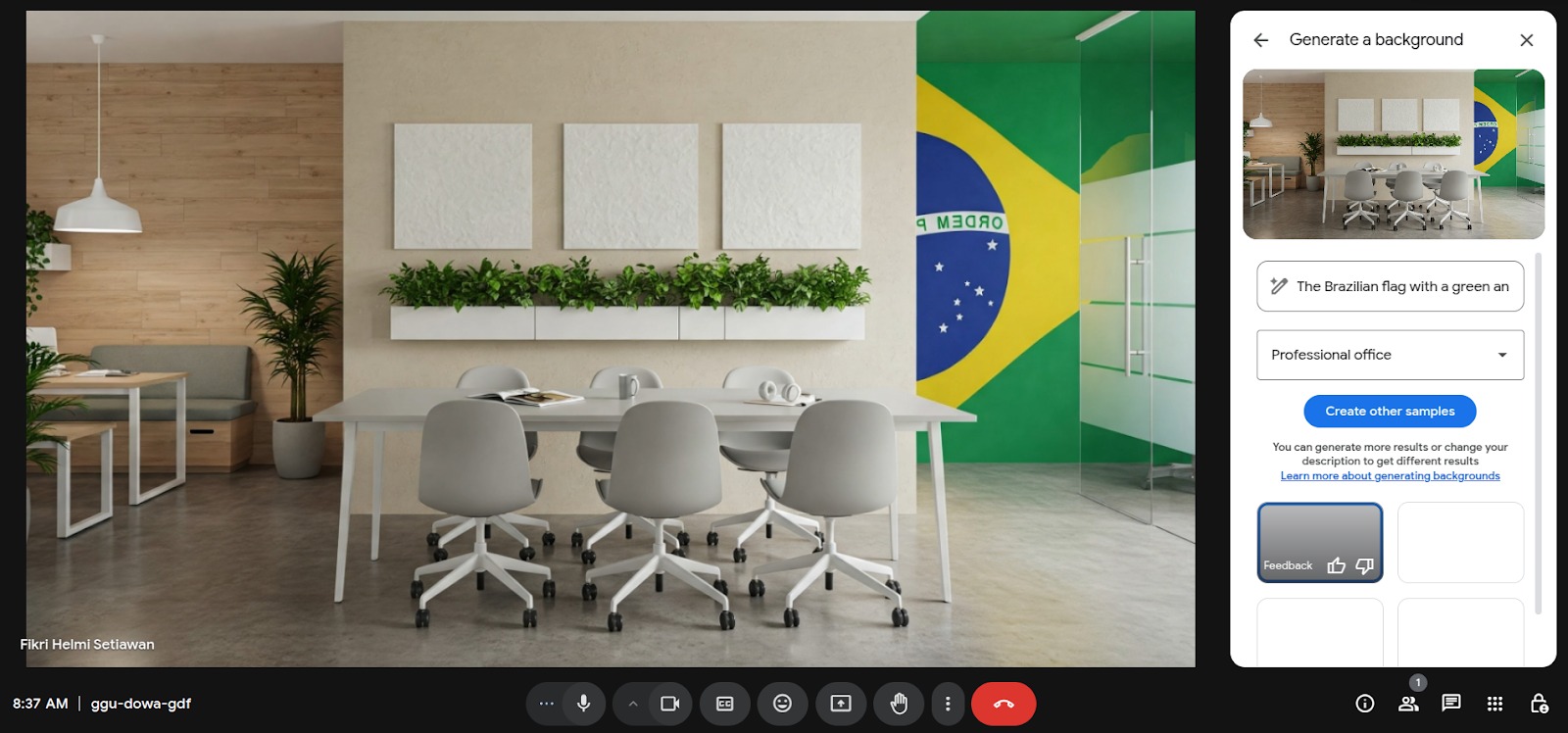
Anda bisa memilih berbagai gaya visual sesuai dengan selera, Cozy living room, Fantasy castle, hingga Sci-fi spaceship.
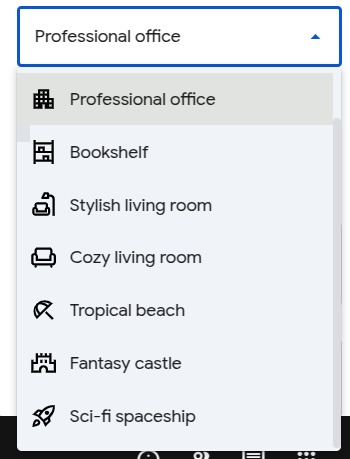
Dengan sentuhan personal seperti ini, latar belakang Anda tidak hanya jadi estetis, tetapi juga punya cerita yang ingin disampaikan.
Tampil Lebih Jelas dengan Video dan Audio yang Ditingkatkan
Terkadang, meskipun isi pembicaraan Anda sangat penting, pencahayaan buruk atau suara yang tidak jernih bisa mengurangi dampaknya. Gemini pada Google Meet membantu Anda mengatasi ini dengan fitur Studio lighting dan Studio look—sebuah teknologi AI yang bisa meningkatkan kualitas tampilan video secara otomatis.
Sebelum masuk ke rapat, Anda akan berada di sebuah ruang virtual yang disebut green room. Di sana, Anda bisa mengatur tampilan dan suara sebelum benar-benar tampil di hadapan peserta lain.
Cukup klik More options → Backgrounds and effect → Appearance, lalu aktifkan Studio lighting dan Studio look. Tanpa perlu perlengkapan mahal atau editing software, wajah Anda bisa tampak lebih jelas meskipun hanya menggunakan webcam standar.
Catatan Rapat? Biar Gemini yang Tangani
Katakanlah Anda berada dalam sesi brainstorming penting. Semua orang berbicara cepat dan penuh ide. Anda mencoba mencatat, tetapi pada saat yang sama, ingin juga menyampaikan gagasan sendiri. Masalah klasik: harus memilih antara jadi pendengar aktif atau penulis catatan. Untungnya, dengan fitur Take notes for me, Anda tak perlu memilih.
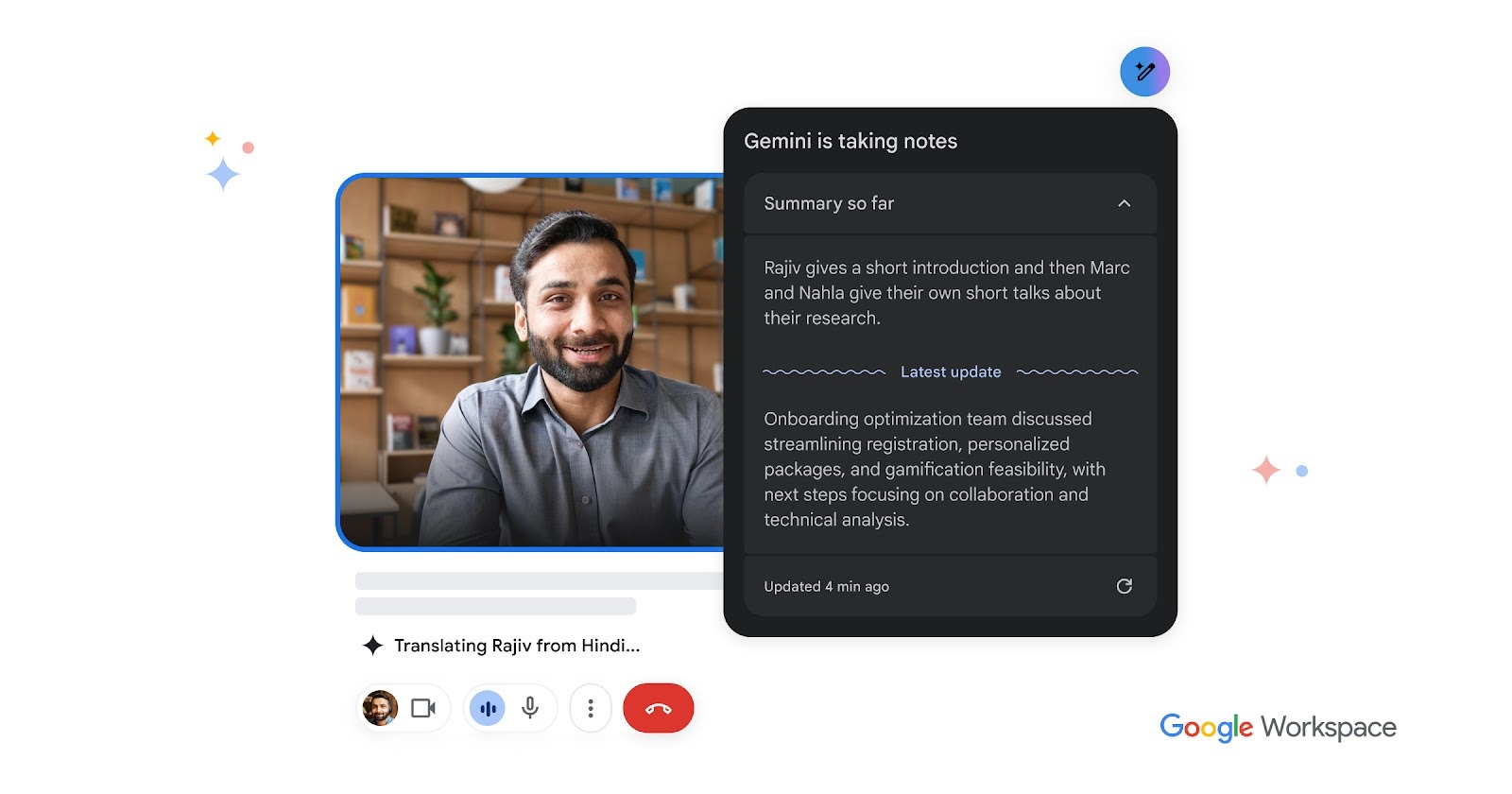
Begitu Anda masuk ke rapat, klik Take notes for me, lalu pilih antara ingin menyimpan catatan pada dokumen baru atau dokumen yang sudah ada dalam Google Docs. Jika Anda sudah memiliki templat sebelumnya, lampirkan dokumen itu pada undangan Google Calendar sebelum rapat dimulai.
Selama rapat, Gemini akan mencatat poin-poin penting dan merangkumnya dalam dokumen tersebut, bahkan menerjemahkan apabila pembicara menggunakan bahasa yang tidak Anda mengerti. Setelah rapat selesai, Anda akan mendapatkan catatan rapi yang bisa dibagikan atau disimpan untuk referensi selanjutnya. Gemini juga akan memberi tahu peserta lain bahwa catatan sedang diambil, melalui ikon pensil biru yang muncul di layar.
Perlu diingat, fitur ini hanya mendukung percakapan dalam bahasa Inggris untuk saat ini, jadi pastikan konteks rapat sesuai.
Di balik segala kecanggihan fitur yang ditawarkan, satu hal yang menjadi benang merah dari semua fungsi Gemini pada Google Meet adalah membantu untuk menjadi versi terbaik dari diri Anda, bahkan dalam ruang virtual.
Entah itu lewat latar belakang yang merefleksikan profesionalisme Anda, tampilan video lebih baik, pemahaman lintas bahasa, hingga catatan rapat otomatis—Gemini berperan seperti asisten cerdas yang selalu siap membantu, tanpa harus diminta dua kali.
Di dunia kerja dan belajar yang semakin digital, kemampuan untuk hadir dengan percaya diri serta efektif dalam rapat virtual adalah aset penting. Kini, dengan Gemini, Anda bisa mencapainya dengan lebih mudah.
Studi Kasus Cymbal Retail: Kolaborasi dengan Gemini pada Google Meet
Dalam studi kasus ini, Anda akan menerapkan pemahaman tentang Gemini pada Google Meet dengan berperan sebagai sales representative untuk perusahaan fiktif bernama Cymbal Retail.
Cymbal Retail akan segera meluncurkan produk perangkat lunak terbarunya, Cymbal CRM. Cymbal CRM adalah sistem customer relationship management (CRM) berbasis cloud yang membantu retail meningkatkan penjualan, pemasaran, dan layanan pelanggan.
Dengan Cymbal CRM, para retail dapat melakukan hal-hal berikut.
- Melacak interaksi dan riwayat pelanggan.
- Mengelola pipeline penjualan.
- Membuat dan melacak marketingcampaign.
- Memberikan pengalaman customer service yang lebih baik.
Tugas 1: Membuat Background
Gunakan Gemini pada Google Meet dalam membuat gambar background untuk demo penjualan Cymbal CRM.
Langkah-langkahnya sebagai berikut.
- Buka Google Meet.
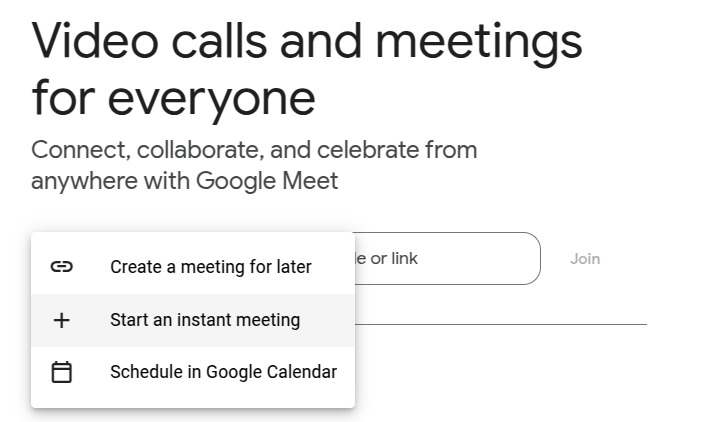
- Untuk membuka rapat baru, pilih New Meeting → Start an instant meeting.
- Pada toolbar, pilih More options → Backgrounds and effect. Pada panel, klik Generate a background.
- Masukkan prompt dan klik Create samples.
Petunjuk: Anda sedang bertemu dengan calon klien Cymbal CRM yang memiliki kedai kopi independen. Anda ingin menanamkan kepercayaan pada kemampuan produk untuk memenuhi kebutuhan mereka dengan menggunakan visual background rapat yang menampilkan kopi dan komputer.

- Periksa hasil gambar background Anda, Apakah visual mencakup hal-hal berikut.
- Segelas kopi.
- Komputer/laptop/desktop.
Gemini pada Google Drive: Si Asisten Pintar di Tengah Lautan File
Pernahkah Anda membuka Google Drive dan merasa seperti tersesat di hutan dokumen? Entah dalam folder mana file presentasi yang dibuat minggu lalu atau Anda lupa nama dokumen yang isinya sangat penting untuk meeting besok.
Kalau pernah mengalami hal seperti itu, Anda tidak sendirian. Bahkan tim marketing di perusahaan besar pun pernah dibuat pusing karena hal serupa—dokumen menumpuk, waktu habis hanya untuk mencari file, bukan untuk bekerja secara kreatif.
Nah, di sinilah Gemini pada Google Drive hadir sebagai penolong yang cerdas.
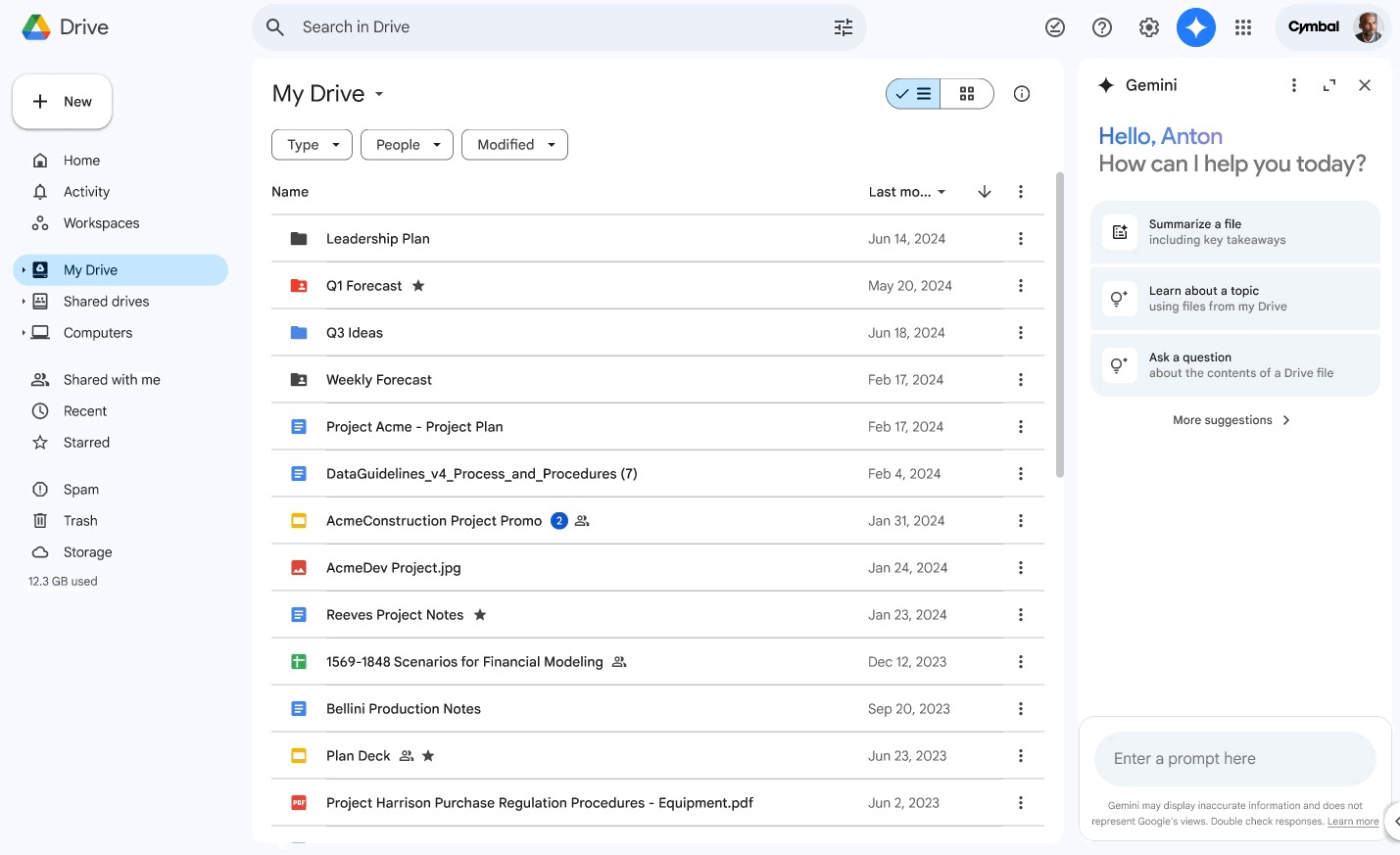
Bukan hanya sekadar alat pencari, tetapi juga partner kerja yang bisa memahami kebutuhan, merangkum informasi, bahkan membantu menghasilkan ide-ide baru dari file-file yang Anda punya. Yuk, kita pelajari bersama-sama cara Gemini bisa jadi sahabat terbaikmu ketika berurusan dengan Drive.
Saat Mencari File Menjadi Mimpi Buruk
Bayangkan seorang staf pemasaran yang harus membuka puluhan dokumen hanya untuk menemukan satu catatan tentang jadwal marketing campaign. Atau seorang manajer proyek yang ingin tahu perkembangan proyek, tetapi harus membaca dokumen panjang dulu. Ini adalah tantangan nyata di dunia kerja saat ini—dan bukan karena kurang kerja keras, tetapi karena informasi tersebar di mana-mana.

Tim di perusahaan retail bernama Cymbal (perusahaan fiktif) pernah mengalami ini. Mereka punya banyak file: presentasi, catatan campaign marketing, dokumen anggaran, spreadsheet laporan mingguan. Semua penting, semua tersimpan dalam Google Drive, tetapi susah dicari ketika dibutuhkan.
Akhirnya, mereka mencoba Gemini pada Google Drive. Hasilnya? Waktu yang biasanya habis hanya untuk mencari file bisa dialihkan untuk berkreasi dan mengambil keputusan.
Apa Itu Gemini pada Google Drive?
Gemini pada Google Drive adalah fitur generative AI dari Google yang terintegrasi langsung dengan Drive. Anda bisa mengaksesnya dari browser melalui drive.google.com dan mencari ikon “Ask Gemini” di sisi kanan layar.
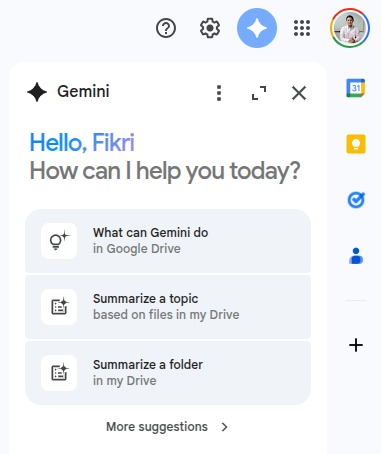
Setelah Gemini aktif, Anda bisa langsung mulai mengetikkan pertanyaan seperti sedang ngobrol dengan asisten pribadi.
Misalnya, “Tell me about this file [Nama_File].”
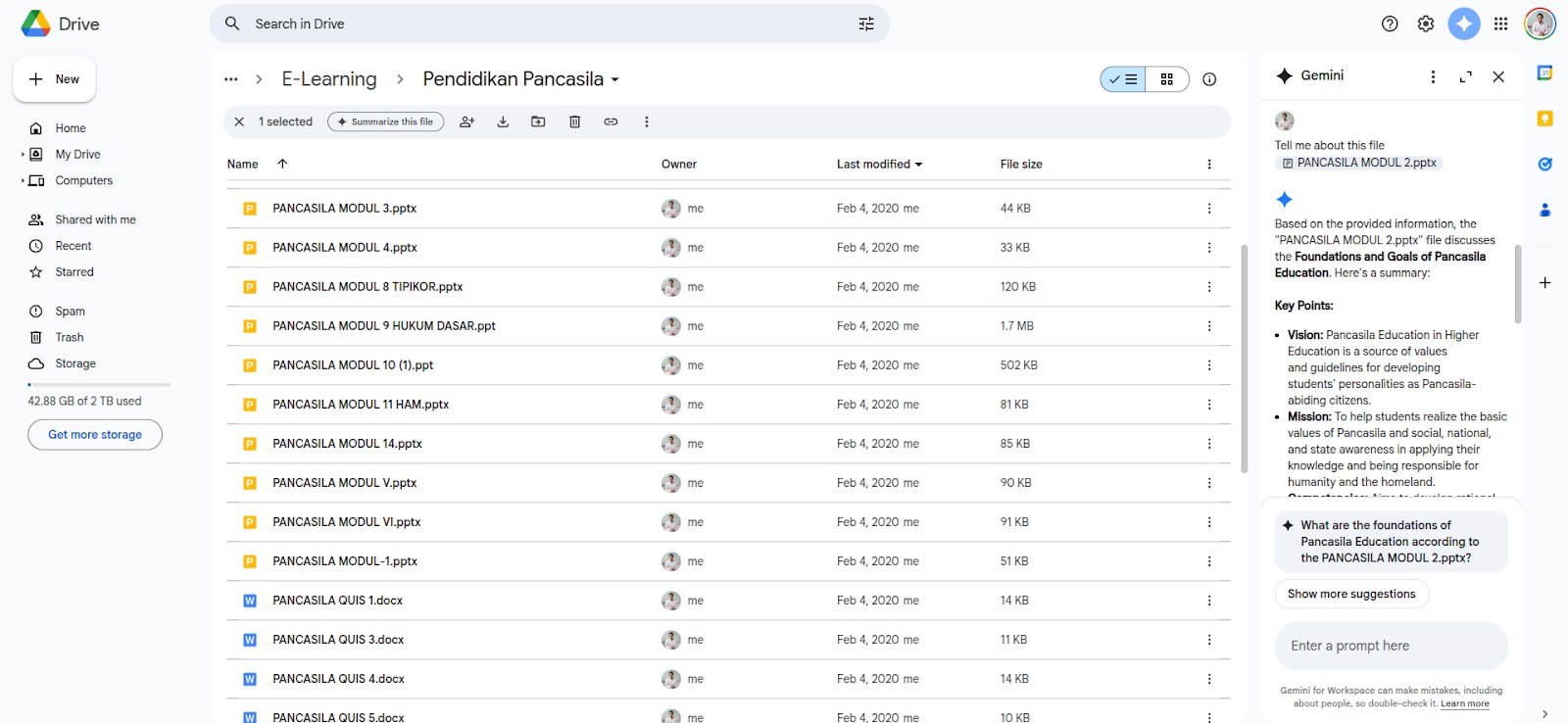
Gemini akan mencari file yang relevan, membacanya, dan merangkum informasi pentingnya untukmu. Canggih, kan?
Pengalaman menggunakan Gemini terasa seperti ngobrol dengan rekan kerja yang hafal seluruh isi Google Drive. Anda bisa mulai dari pertanyaan sederhana seperti berikut.
- “Which document discusses next year’s budget?” (Dokumen mana yang membahas anggaran tahun depan?)
- “What’s in the proposal from Vendor A?” (Apa isi proposal dari vendor A?)
- “Compare the contents of these three files, focusing on price and product quality.” (Bandingkan isi ketiga file ini, fokus pada harga dan kualitas produk.)
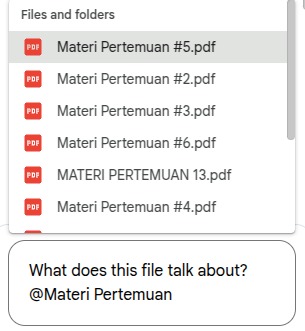
Jika Anda ingin lebih spesifik dengan menyebut nama file tertentu, coba ketikkan simbol @, lalu nama file-nya. Gemini akan langsung tahu file yang Anda maksud.
Kalau sedang berada dalam folder tertentu, Anda juga bisa klik kanan pada suatu file dan pilih Summarize this file agar Gemini menjelaskan intisari dari berkas tersebut.
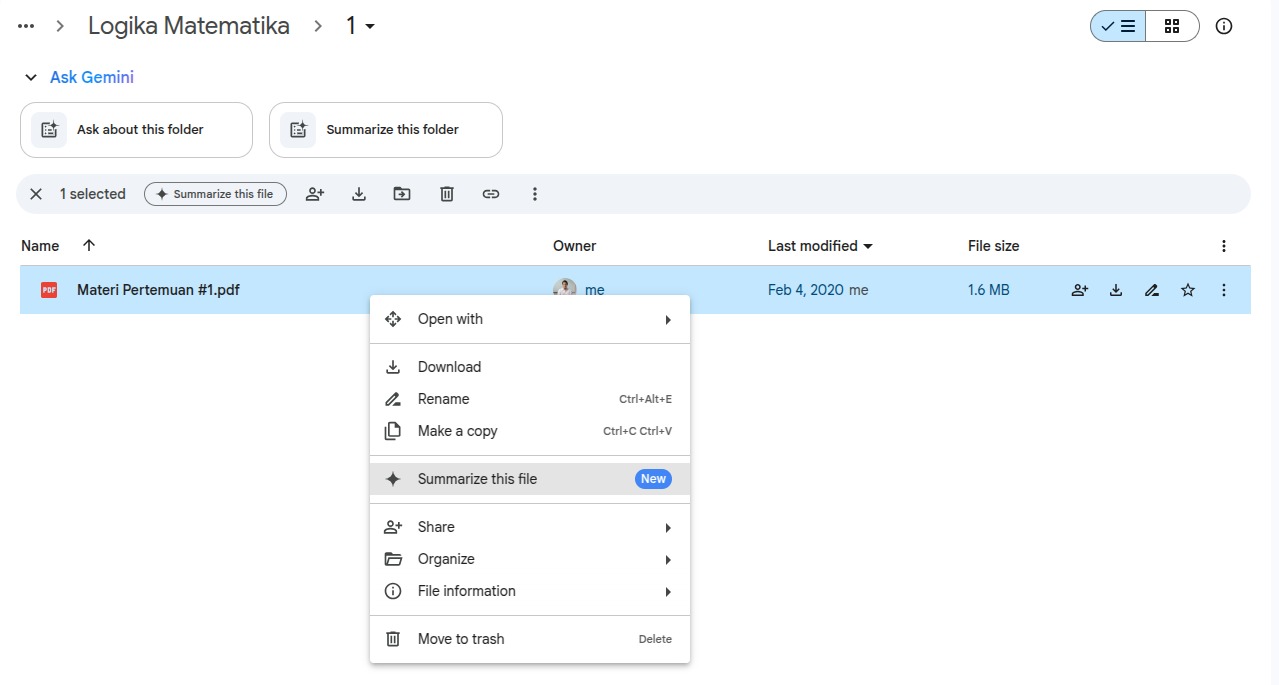
Gemini pada Google Drive bukan sekadar fitur tambahan—ia mengubah cara kita berinteraksi dengan informasi. Dari sekadar menyimpan file, kini Google Drive bisa jadi ruang kerja yang aktif dan interaktif, dengan AI yang siap membantu Anda memahami, menyaring, serta menggunakan informasi secara cerdas.
Anda tidak perlu lagi jadi detektif file. Biarkan Gemini yang bekerja agar Anda bisa fokus pada hal-hal lebih penting: berpikir, mencipta, dan bergerak maju.
Studi Kasus Cymbal Retail: Mendapatkan Insight dengan Gemini pada Google Drive
Dalam studi kasus ini, Anda akan menerapkan pemahaman tentang Gemini pada Google Drive dengan berperan sebagai sales representative untuk perusahaan fiktif bernama Cymbal Retail.
Cymbal Retail akan segera meluncurkan produk perangkat lunak terbarunya, Cymbal CRM. Cymbal CRM adalah sistem customer relationship management (CRM) berbasis cloud yang membantu retail meningkatkan penjualan, pemasaran, dan layanan pelanggan.
Dengan Cymbal CRM, para retail dapat melakukan hal-hal berikut.
- Melacak interaksi dan riwayat pelanggan.
- Mengelola pipeline penjualan.
- Membuat dan melacak marketing campaign.
- Memberikan pengalaman customer service yang lebih baik.
Tugas 1: Ajukan Pertanyaan tentang Isi File
Langkah-langkahnya sebagai berikut.
- Pada komputer Anda, buka Google Drive. Di kanan atas, klik ikon Ask Gemini.
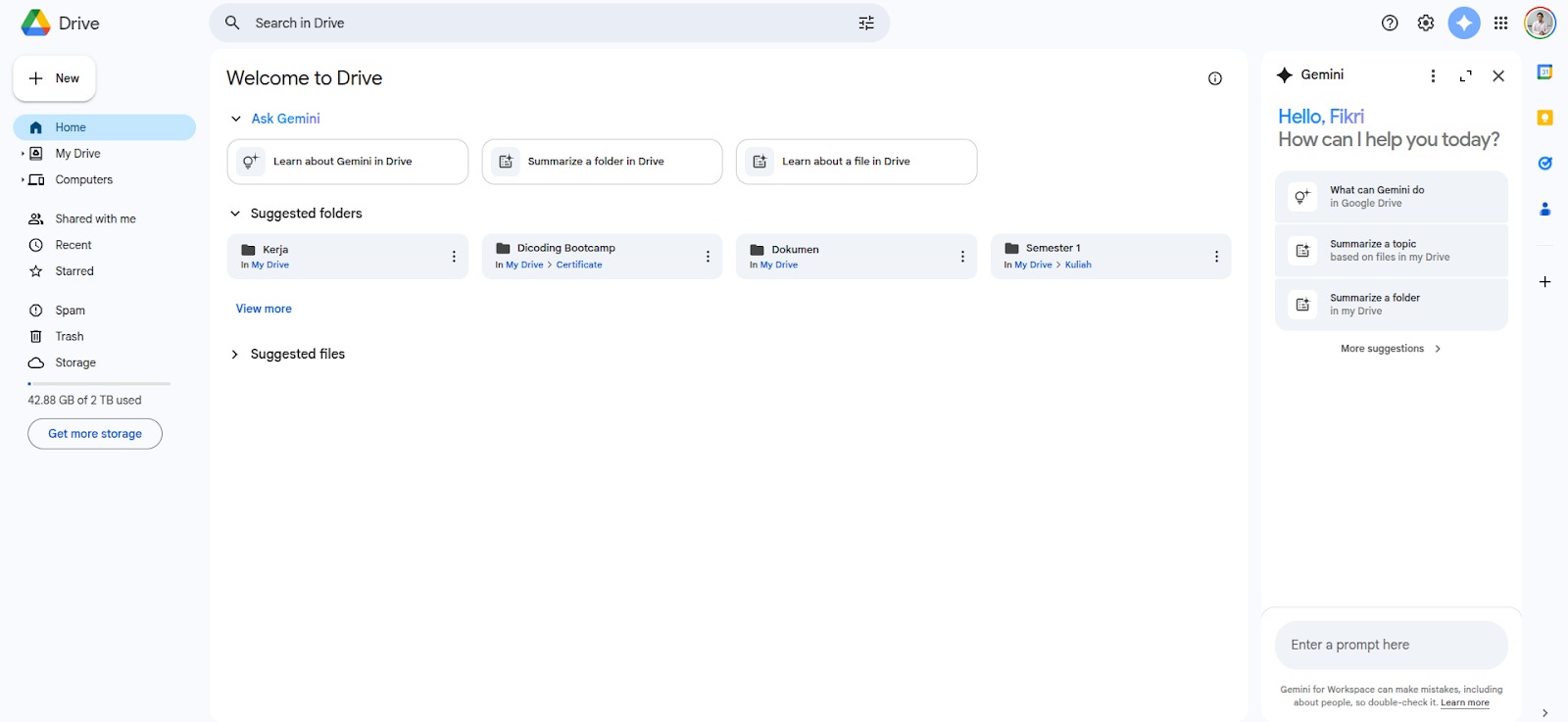
- Pilih salah satu file yang Anda miliki dan seret (drag and drop) ke panel Gemini untuk merangkumnya secara otomatis.
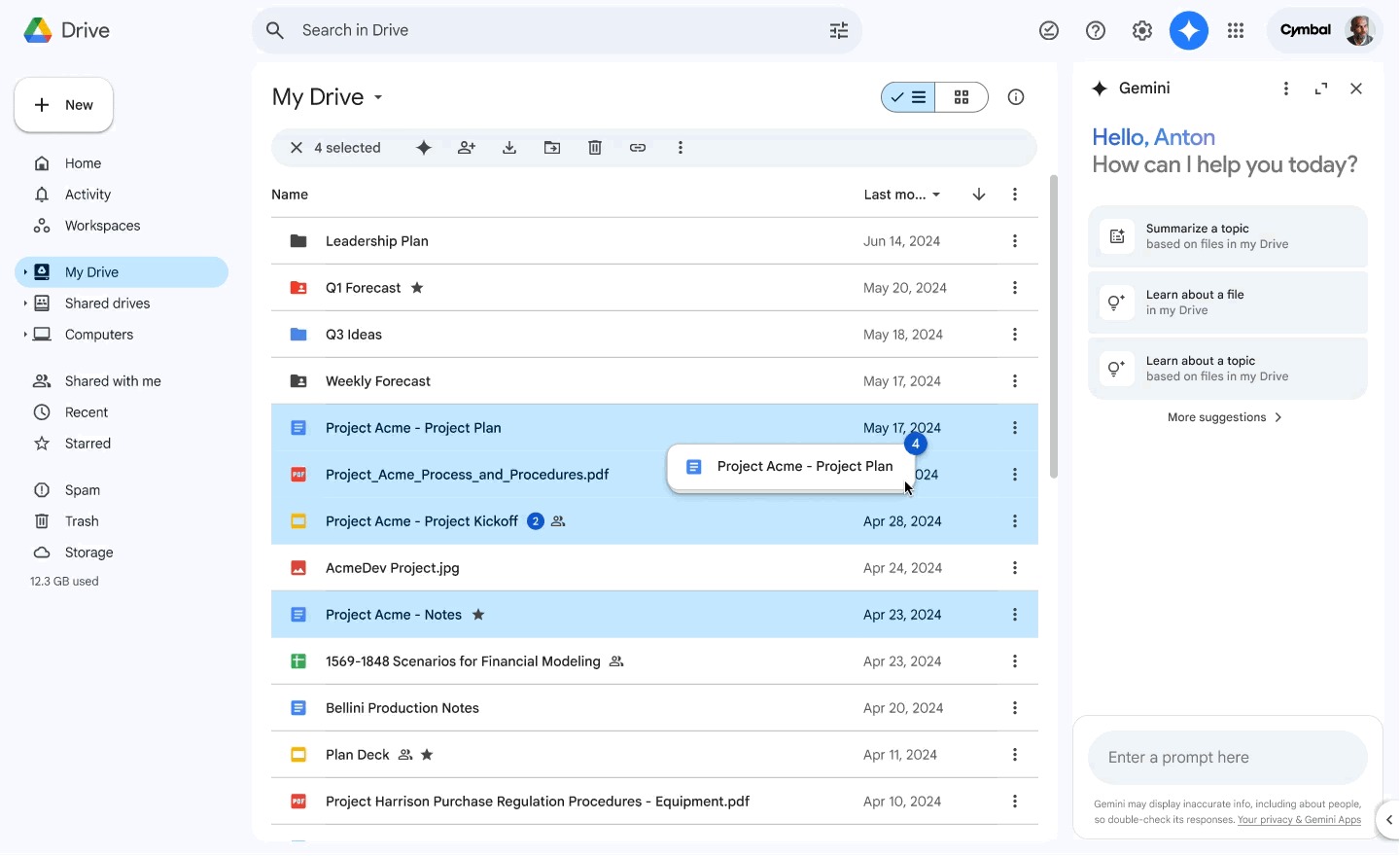
- Gemini pada Google Drive juga dapat merangkum file menggunakan prompt. Dalam kotak prompt, ketik “Summarize this file [Nama_File]”, lalu sertakan tautan ke dokumen tersebut (beri simbol @ dan pilih nama file).
- Tentu kemampuan Gemini tidak hanya untuk merangkum isi file. Cobalah untuk bertanya sesuatu yang lebih kompleks dari itu. Jika memiliki file terkait penjualan, Anda bisa menanyakan hal-hal berikut.
- “What are the main selling points that are highlighted?” (Apa poin penjualan utama yang di-highlight?)
- “Can you summarize the initiatives mentioned?” (Bisakah Anda merangkum inisiatif yang disebutkan?)
- “Are there any customer testimonials included?” (Apakah ada testimoni pelanggan yang disertakan?)"
- “What are the best-selling products mentioned in these files?” (Apa produk terlaris yang disebutkan dalam file-file ini?)
- “What are the common customer concerns or suggestions regarding sustainability in this feedback file?” (Apa kekhawatiran atau saran umum pelanggan terkait sustainability dalam file umpan balik ini?)
- “What are the sales trends for different product categories based on this report?” (Bagaimana tren penjualan untuk berbagai kategori produk berdasarkan laporan ini?)
- Periksa pekerjaan Anda. Apakah prompt Anda memenuhi hal-hal berikut?
- Menentukan file yang ingin Anda analisis dengan menyediakan tautan atau menyebutkan nama file.
- Berisi pertanyaan yang jelas dan ringkas.
- Menghindari penggunaan istilah teknis yang mungkin tidak dipahami oleh Gemini.
- Get link
- X
- Other Apps


Comments
Post a Comment