Pengantar Gemini pada Google Workspace
- Get link
- X
- Other Apps
Pengantar Gemini pada Google Workspace
Pernahkah tebersit dalam benak Anda untuk punya asisten pribadi yang bisa membantu menulis email, membuat presentasi menarik, menyusun rencana kerja, bahkan menciptakan gambar orisinal?
Kabar baiknya, Gemini bisa melakukannya! Semua itu bisa dilakukan hanya dengan memberi perintah dalam bentuk teks. Kedengarannya seperti mimpi, bukan? Namun, inilah kenyataannya sekarang, berkat kemajuan teknologi generative AI, khususnya lewat Gemini pada Google Workspace.
Gemini bukan hanya sebuah alat, tetapi sebuah kolaborator virtual yang bekerja bersama Anda pada aplikasi-aplikasi Google, seperti Gmail, Docs, Slides, Sheets, dan bahkan Google Meet serta Google Drive. Sebelum masuk pada fitur-fitur praktisnya, mari kita segarkan ulang pemahaman tentang generative AI dan alasan ia menjadi bagian penting dalam dunia kerja modern.
Pada modul ini, kita akan coba menelaah manfaat dan efektivitas penggunaan Gemini pada Google Workspace dalam meningkatkan kolaborasi dan produktivitas. Pastikan Anda simak pembahasannya dengan saksama, ya.
Apa Itu Generative AI dan Mengapa Penting?
Jika kita bayangkan AI seperti seorang karyawan serba bisa, generative AI adalah karyawan yang tidak hanya bisa menjalankan tugas—tetapi juga bisa menciptakan sesuatu dari nol. Ia bisa menulis, menggambar, menyusun rencana, bahkan menciptakan musik. Hal yang Anda butuhkan hanyalah sebuah “prompt”—yaitu instruksi atau permintaan yang dituliskan. Prompt ini bisa berupa kalimat sederhana, seperti “Tolong buatkan email penawaran produk baru,” atau “Buatkan ringkasan rapat saya hari ini.”
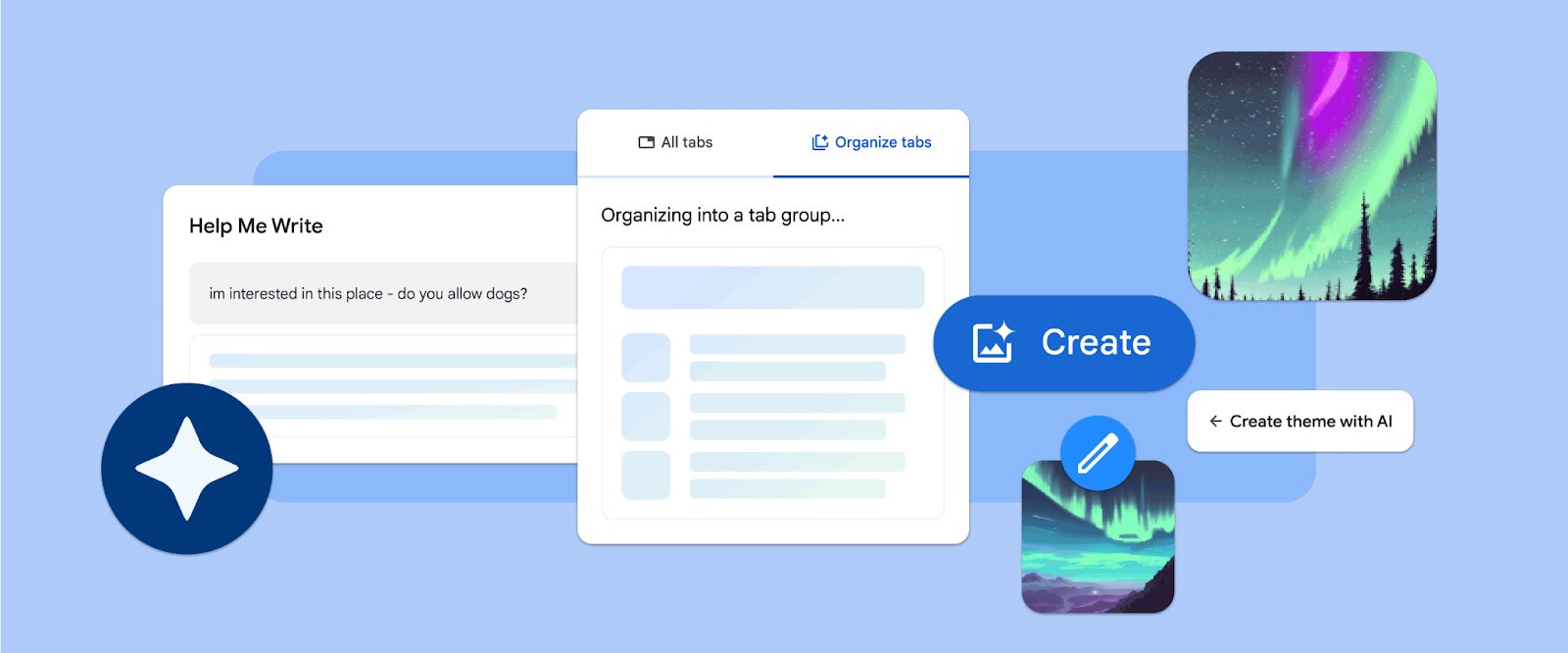
Gemini menggunakan kemampuan ini untuk membantu Anda menyelesaikan pekerjaan dengan lebih cepat dan efisien. Namun, seperti semua teknologi baru, generative AI juga punya sisi yang perlu kita waspadai. Salah satunya adalah halusinasi—yaitu saat AI menghasilkan informasi yang terdengar meyakinkan, padahal belum tentu benar. Karena itu, peran manusia tetap penting sebagai penyaring dan pengambil keputusan utama.
Google sendiri menyadari hal ini dan menerapkan prinsip-prinsip etis serta perlindungan privasi yang ketat untuk memastikan penggunaan teknologi ini tetap aman dan bertanggung jawab.
Gemini: Asisten Digital pada Google Workspace
Sekarang bayangkan Anda sedang menjalani hari kerja. Pagi-pagi, Anda harus mengirim email ke calon klien. Lalu, Anda diminta membuat presentasi untuk rapat siang. Sore harinya, Anda harus menyusun rencana proyek dengan tim. Semua itu bisa membuat kepala berasap, bukan? Di sinilah Gemini menunjukkan kehebatannya.
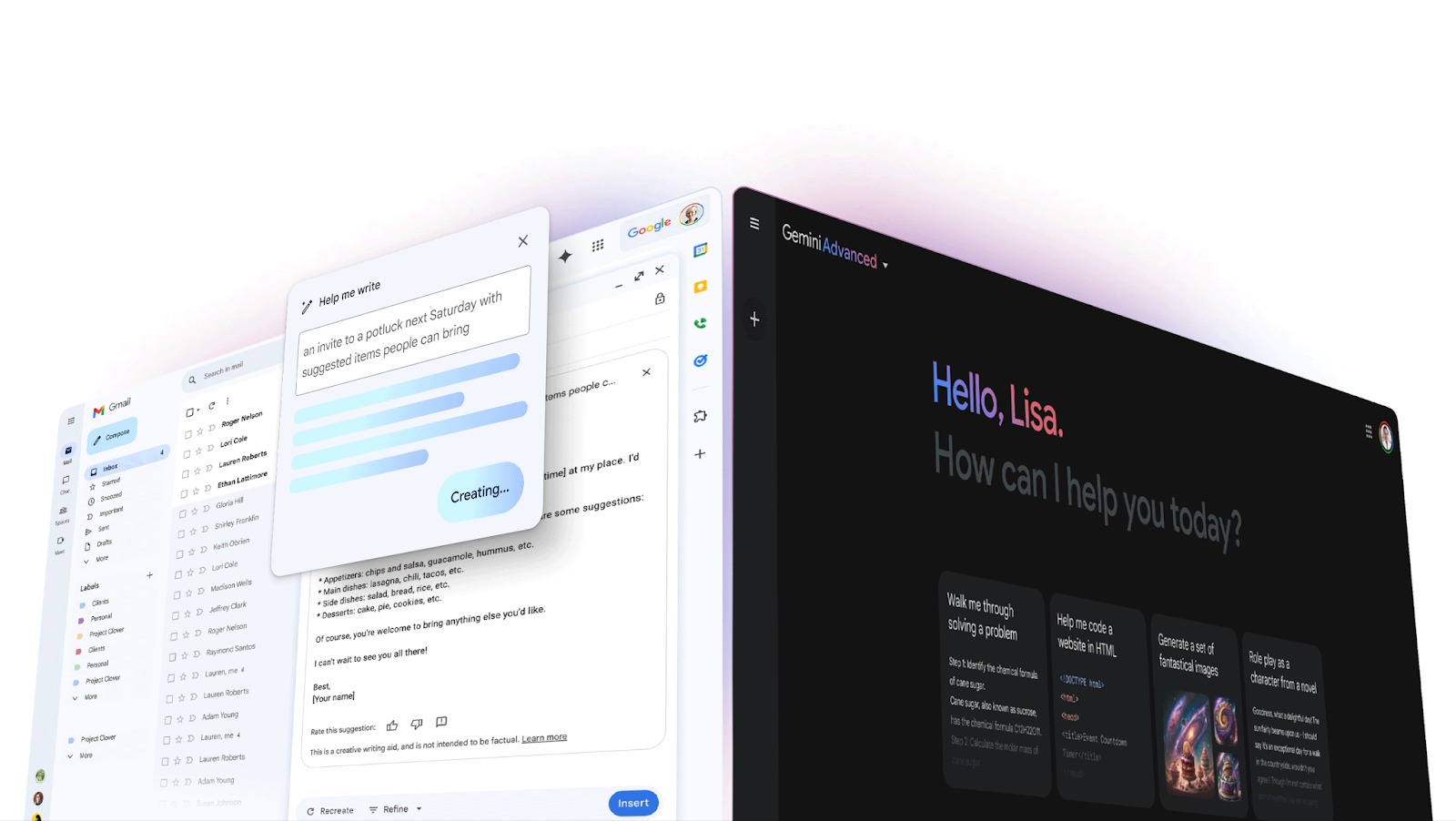
Gemini hadir dalam berbagai aplikasi Google Workspace sebagai asisten AI yang bisa melakukan hal-hal berikut.
- Menulis dan menyempurnakan teks: misalnya, membantu Anda menulis email profesional atau menyunting naskah blog agar lebih menarik dalam Gmail.
- Menciptakan gambar orisinal: sangat berguna ketika Anda ingin menyisipkan ilustrasi unik dalam presentasi pada Google Slides.
- Mengatur data dan merancang rencana kerja: cocok untuk membuat spreadsheet yang rapi dan efisien pada Google Sheets.
- Membantu berkomunikasi dan berkolaborasi: bahkan sampai membuat latar belakang khusus untuk Google Meet agar rapat terasa lebih personal.
Apakah hanya orang IT atau ahli teknologi saja yang bisa menggunakan Gemini? Tentu tidak. Justru Gemini dirancang agar bisa digunakan siapa saja, termasuk berikut.
- Tim pemasaran yang butuh membuat materi promosi menarik dan sesuai dengan tren.
- Tim penjualan yang ingin menyusun email penawaran atau presentasi produk dengan cepat.
- Layanan pelanggan yang perlu membalas pertanyaan dalam berbagai bahasa secara instan.
- Tim HR yang ingin membuat deskripsi pekerjaan, email personalisasi untuk kandidat, atau ringkasan manfaat karyawan.
Apa pun peran Anda, Gemini bisa menjadi tangan kanan yang membantu menyederhanakan pekerjaan rutin agar bisa fokus pada hal-hal yang lebih strategis.
Penting untuk Diingat
Walaupun Gemini sangat membantu, penting untuk diingat bahwa ia bukan sumber kebenaran mutlak. Ia bisa keliru. Karena itu, Anda tetap perlu meninjau hasilnya dengan kritis, terutama jika berkaitan dengan informasi penting atau sensitif, seperti hukum, keuangan, atau medis. Saran yang diberikan adalah hasil dari sistem AI, bukan panduan resmi.
Selain itu, beberapa fitur Gemini hanya tersedia untuk pengguna dengan paket khusus, seperti Google Workspace Business dan Enterprise. Jika Anda ingin mencoba Free Trial (gratis dalam beberapa waktu), silakan kunjungi website AI Tools for Business. Opsi lain, Anda juga bisa meningkatkan paket Google One untuk akun Google pribadi Anda ke AI Premium Plan agar mendapatkan akses integrasi Gemini pada berbagai aplikasi Google.
Jadi, jika tidak menemukan fitur tertentu selama mengikuti materi, bisa jadi itu karena akun Anda belum terdaftar sebagai Google Workspace, batasan paket Google Workspace atau Google One, atau mungkin kebijakan admin kantor.
Namun, tenang saja. Semua latihan dalam materi ini tidak wajib diikuti. Meski tidak memiliki akun Google Workspace, Anda tetap bisa menyimak materi ini untuk menambah wawasan.
Oh, satu lagi. Saat materi ini ditulis, Gemini pada Google Workspace masih belum mendukung bahasa Indonesia. Jadi, beberapa contoh dalam materi ini akan menggunakan bahasa Inggris, ya.
Apa Selanjutnya?
Materi ini adalah gerbang awal untuk memahami kekuatan Gemini pada Google Workspace. Pada modul-modul selanjutnya, kita akan bahas lebih dalam tentang cara menggunakan fitur-fitur tersebut secara langsung—mulai dari menulis konten, menciptakan visual, sampai mengelola data.
Jadi, siapkan diri Anda untuk belajar, bereksperimen, dan merasakan sendiri rasanya bekerja bersama asisten AI yang canggih. Dengan Gemini, pekerjaan harian Anda tidak hanya jadi lebih ringan, tetapi juga menyenangkan.
Gemini pada Gmail: Menulis Email Jadi Lebih Cerdas dan Cepat
Anda sedang duduk di depan laptop, segelas kopi di tangan, dan puluhan email menunggu untuk dibalas. Ada email yang harus terdengar profesional, ada yang harus personal, dan beberapa lainnya perlu disampaikan dengan ringkas, tetapi tetap sopan. Di tengah tumpukan ini, Anda mungkin pernah bertanya: “Bisakah ada yang membantu saya menulis semua ini dengan cepat?”
Jawabannya: bisa. Itulah peran Gemini pada Gmail.
Menulis Lebih Mudah dengan “Help Me Write”
Gemini pada Gmail adalah teman menulis baru—bukan sekadar fitur, melainkan asisten berbasis AI yang bisa membantu Anda menyusun pesan dari nol, menyempurnakan email yang sudah ditulis, atau bahkan menyesuaikan gaya dan nada tulisan sesuai dengan kebutuhan.
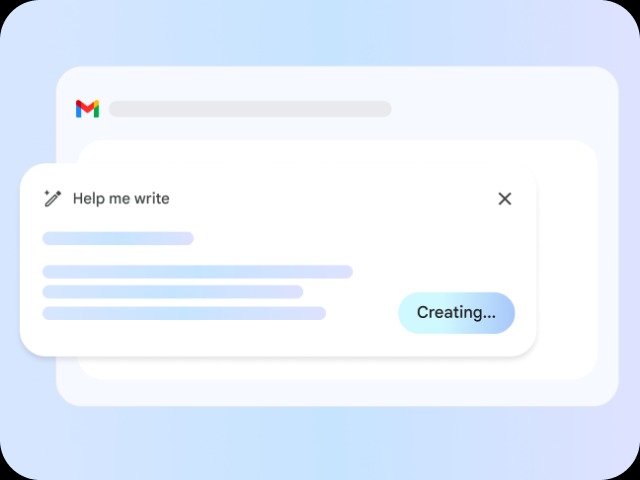
Misalnya, Anda ingin mengirimkan email pengumuman ke seluruh perusahaan tentang manfaat baru yang bisa dinikmati karyawan. Anda cukup membuka Gmail, klik Compose, lalu pilih fitur Help me write di toolbar.
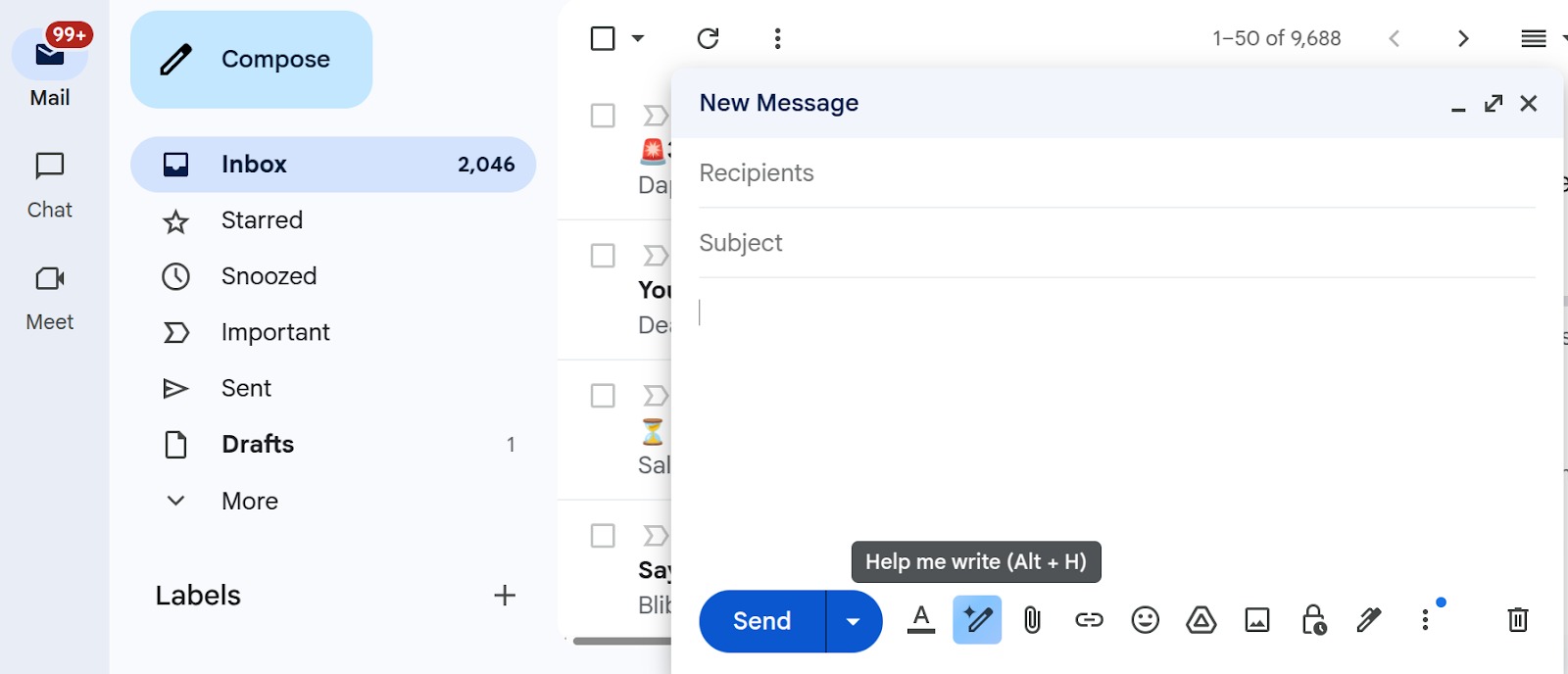
Di situ, Anda tinggal ketikkan permintaan Anda, contohnya berikut.
“Write an email to all employees to announce a new benefit, which is an additional two days of annual leave. This will take effect starting next month.” |
Dalam hitungan detik, Gemini akan menyusun draf email untuk Anda.
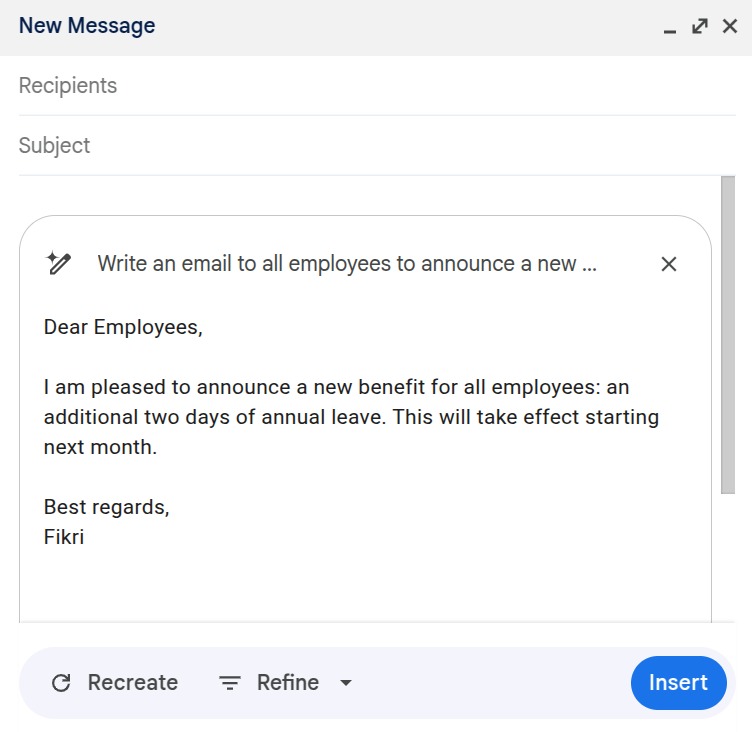
Anda bisa langsung menggunakannya atau meminta versi lain yang mungkin lebih sesuai dengan gaya Anda. Kalau Anda cocok dengan output tersebut, klik Insert untuk memasukkannya ke draf email.
Bekerja dalam bidang lain? Tidak masalah. Seorang sales yang ingin mengucapkan terima kasih kepada klien yang ia temui hari ini bisa mengetik prompt berikut.
“Write a thank-you email to a client after today's productive meeting, using a warm and professional tone.” |
Boom!
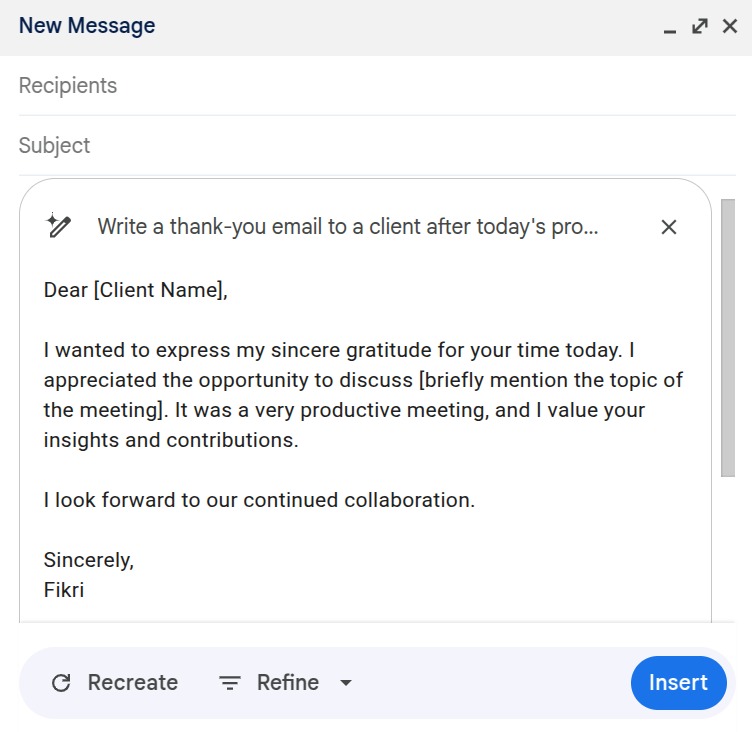
Selama memberikan informasi yang cukup jelas, Gemini akan mencoba menangkap maksud Anda dan menyajikannya dalam bentuk tulisan siap pakai.
Mengatur Nada dan Gaya Tulisan Sesuai dengan Kebutuhan
Kadang, Anda sudah punya draf sendiri dan ingin memastikan bahasanya terdengar lebih formal, lebih detail, atau justru lebih ringkas. Gemini juga bisa membantu Anda dalam hal ini.
Untuk menyesuaikan draf email Anda, fitur Help me write menyediakan beberapa opsi, seperti berikut.
- Formalize untuk menjadikan teks lebih profesional.
- Elaborate jika Anda ingin menambahkan detail dan memperpanjang tulisan.
- Shorten bila Anda ingin memadatkan isi pesan agar lebih cepat dibaca.
Misalnya, Anda sudah menggunakan fitur Help me write di Gmail untuk membuat draf pengumuman ke seluruh karyawan bahwa perusahaan punya Wakil Presiden (VP) Marketing yang baru. Awalnya Anda menulis sebagai berikut.
“Write an announcement email to all employees about the arrival of our new VP of Marketing.” |
Gemini pun mengembalikan hasil seperti berikut.
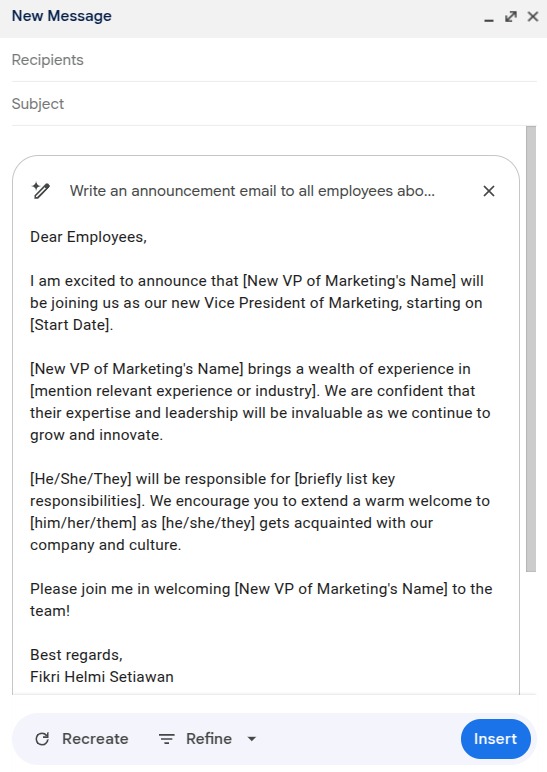
Output yang dihasilkan tampak bagus dan profesional. Namun, Anda merasa draf tersebut masih terlalu panjang dan ingin meringkasnya.
Untuk kasus tersebut, Anda bisa klik opsi Refine dan pilih Shorten.
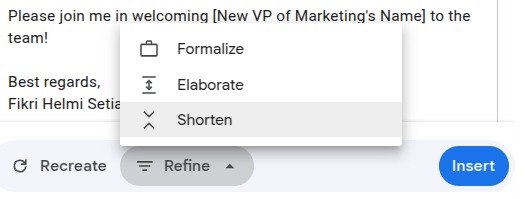
Apabila sudah sesuai dengan yang diharapkan, klik Insert untuk memasukkan saran tersebut pada draf email Anda. Hasilnya kini tampak lebih ringkas.
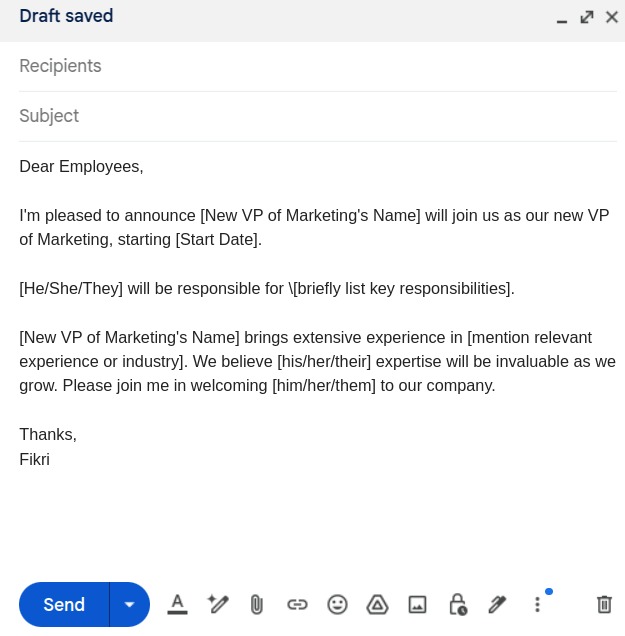
Dengan Gemini pada Gmail, Anda tidak hanya menghemat waktu, tetapi juga bisa menyampaikan pesan dengan lebih tepat sasaran. Baik bekerja pada HR, sales, IT, maupun bidang lainnya, Gemini membantu Anda menulis dengan lebih cepat, lebih baik, dan sesuai dengan konteks.
Pada sesi berikutnya, kita akan eksplor lebih jauh cara menyempurnakan teks dengan teknik prompt yang efektif dan pemanfaatan Gemini dalam aplikasi Google Workspace lainnya. Jadi, tetap semangat dan siapkan diri untuk semakin produktif bersama AI.
Studi Kasus Cymbal Retail: Membuat Email dengan Gemini pada Gmail
Dalam studi kasus ini, Anda akan menerapkan pemahaman tentang Gemini pada Gmail dengan berperan sebagai sales representative untuk perusahaan fiktif bernama Cymbal Retail.
Cymbal Retail akan segera meluncurkan produk perangkat lunak terbarunya, Cymbal CRM. Cymbal CRM adalah sistem customer relationship management (CRM) berbasis cloud yang membantu retail meningkatkan penjualan, pemasaran, dan layanan pelanggan.
Dengan Cymbal CRM, para retail dapat melakukan hal-hal berikut.
- Melacak interaksi dan riwayat pelanggan.
- Mengelola pipeline penjualan.
- Membuat dan melacak marketing campaign.
- Memberikan pengalaman customer service yang lebih baik.
Tugas 1 - Membuat Email
Gunakan Gemini pada Gmail untuk membuat draf email kepada calon pelanggan mengenai produk terbaru dari Cymbal Retail.
Langkah-langkahnya sebagai berikut.
- Buka halaman Gmail dalam browser Anda.
- Pilih Compose untuk membuka jendela pesan.
- Klik tombol Help me write pada toolbar bagian bawah Gmail.
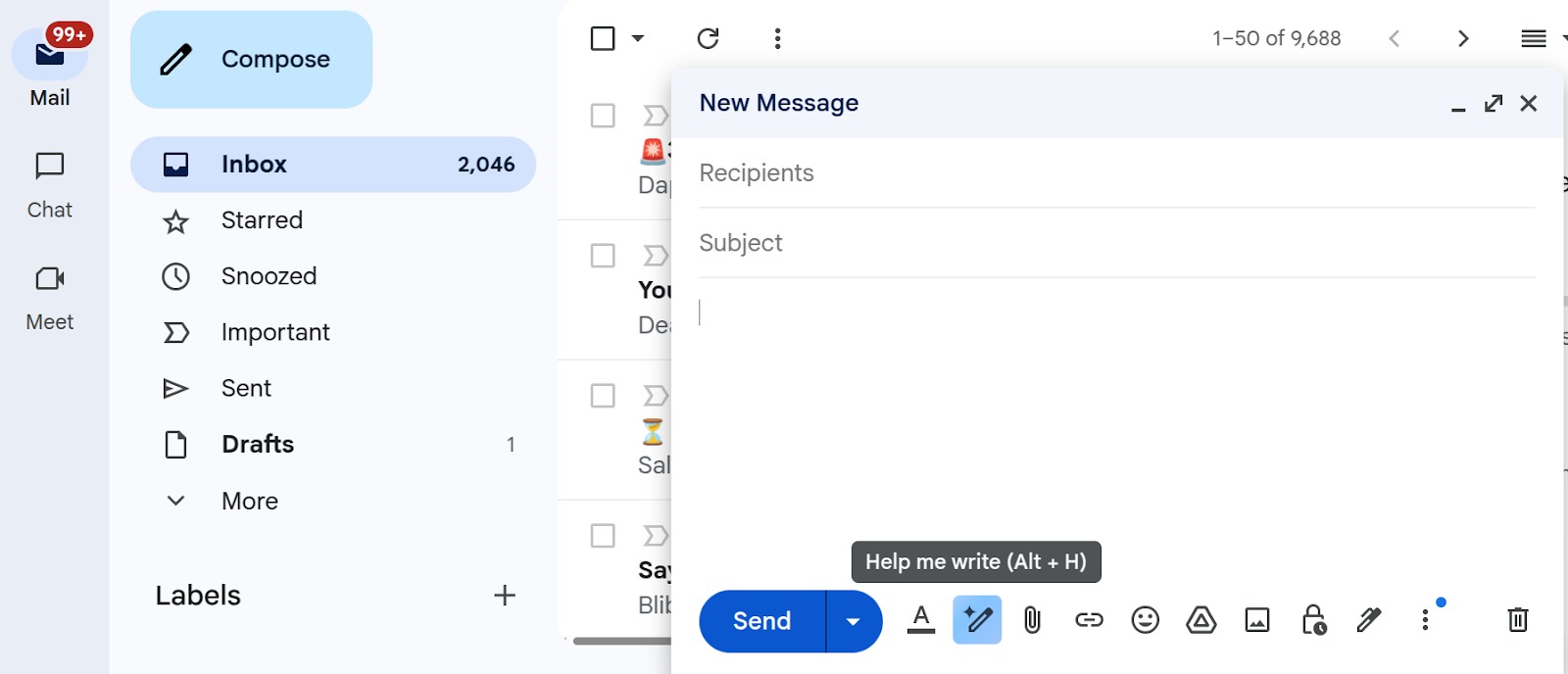
- Masukkan prompt untuk membuat draf email.
Petunjuk: Isi email harus menjelaskan tentang Cymbal CRM kepada pelanggan dan menawarkan demo gratis untuk tim mereka. Anda perlu menyertakan bagian dari deskripsi produk yang telah diberikan sebelumnya dalam prompt.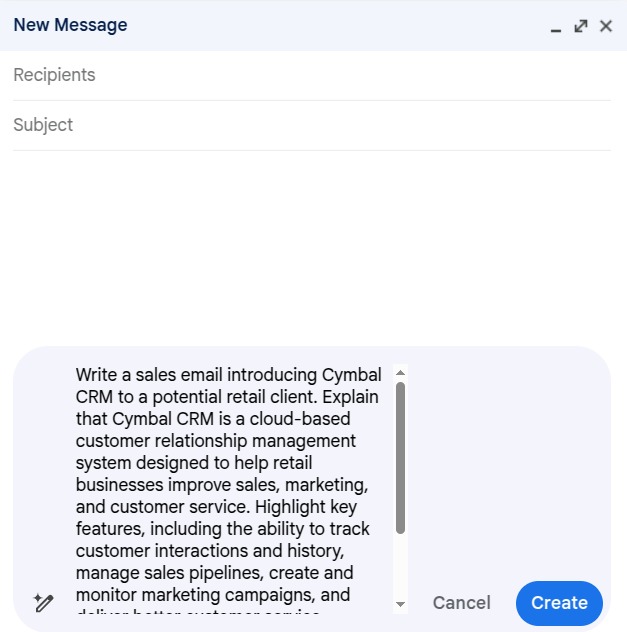
- Klik tombol Create untuk melihat output dari Gemini. Proses pembuatan teks email memerlukan waktu beberapa detik.
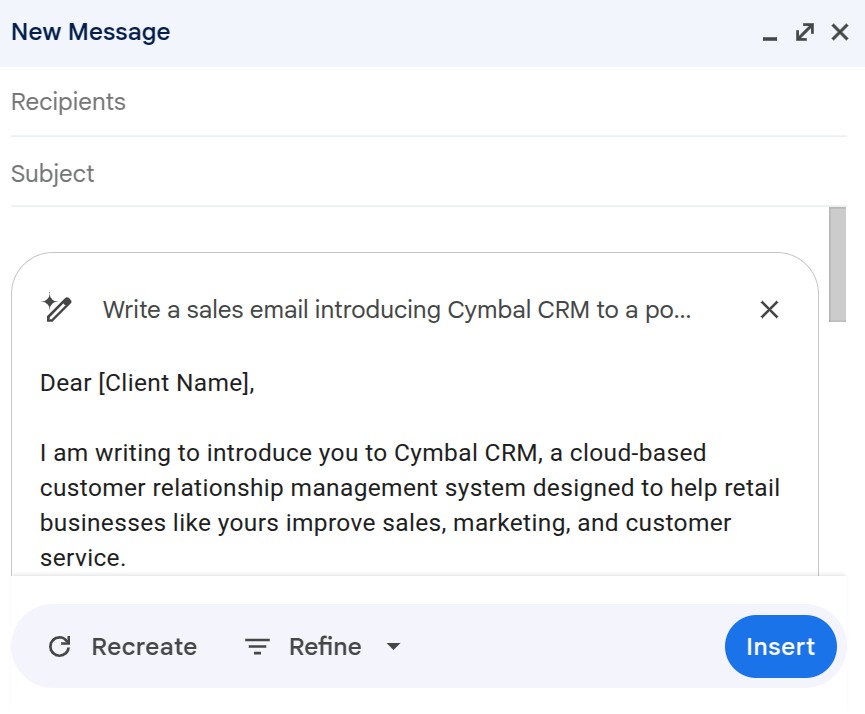
- Periksa output dari Gemini.
- Apakah email menjelaskan tentang Cymbal CRM?
- Apakah email menawarkan demo gratis kepada pelanggan?
Tugas 2 - Menyunting Prompt
Dalam tugas ini, Anda akan menyunting perintah dari Tugas 1 dengan memberikan lebih banyak konteks atau informasi latar belakang agar hasilnya lebih baik.
Langkah-langkahnya sebagai berikut.
- Pada jendela pesan email, klik kotak prompt dan tuliskan informasi tambahan pada prompt Anda. Email harus menjelaskan bahwa Cymbal CRM akan memasuki tahap beta minggu depan dan akan dirilis ke publik pada kuartal berikutnya.
- Klik Update. Tunggu hingga email baru dibuat.

- Apabila sudah sesuai dengan harapan, klik Insert untuk memasukkannya pada draf email Anda.
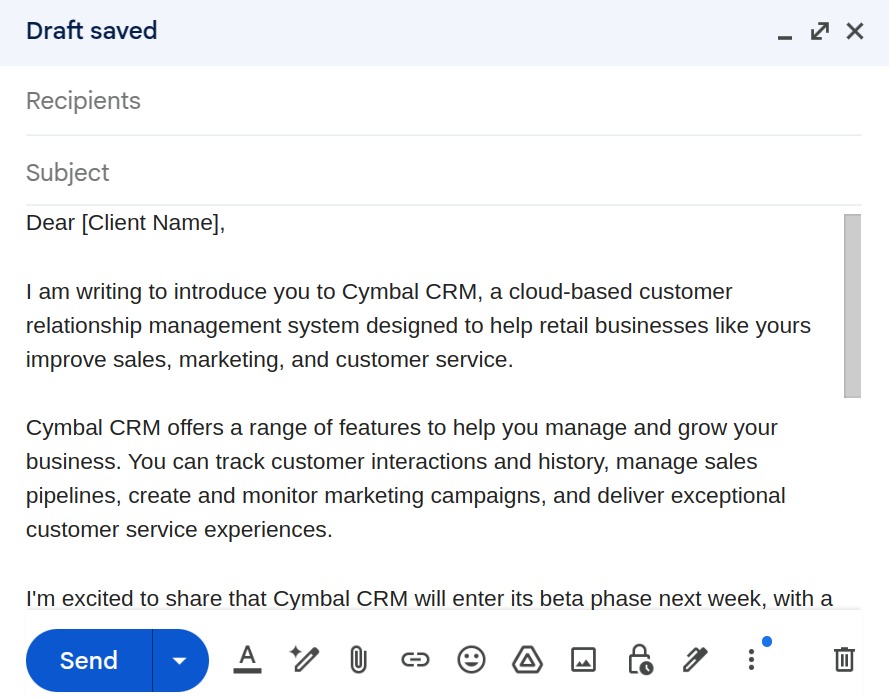
- Periksa draf email Anda saat ini.
- Apakah email menjelaskan tentang Cymbal CRM?
- Apakah email menawarkan demo gratis kepada pelanggan?
- Apakah email menyebutkan tanggal beta dan rilis publik?
Tugas 3 - Menyempurnakan Tulisan
Anda mengetahui bahwa calon pelanggan yang dihubungi adalah seorang senior leader dalam organisasinya. Oleh karena itu, Anda ingin menyampaikan email dengan menyesuaikan pada tingkat formalitasnya. Gunakan Gemini untuk menyesuaikan nada email Anda.
Langkah-langkahnya sebagai berikut.
- Pada toolbar jendela pesan pada Gmail, klik ikon Help me Write dan pilih Formalize untuk membuat nada lebih formal.
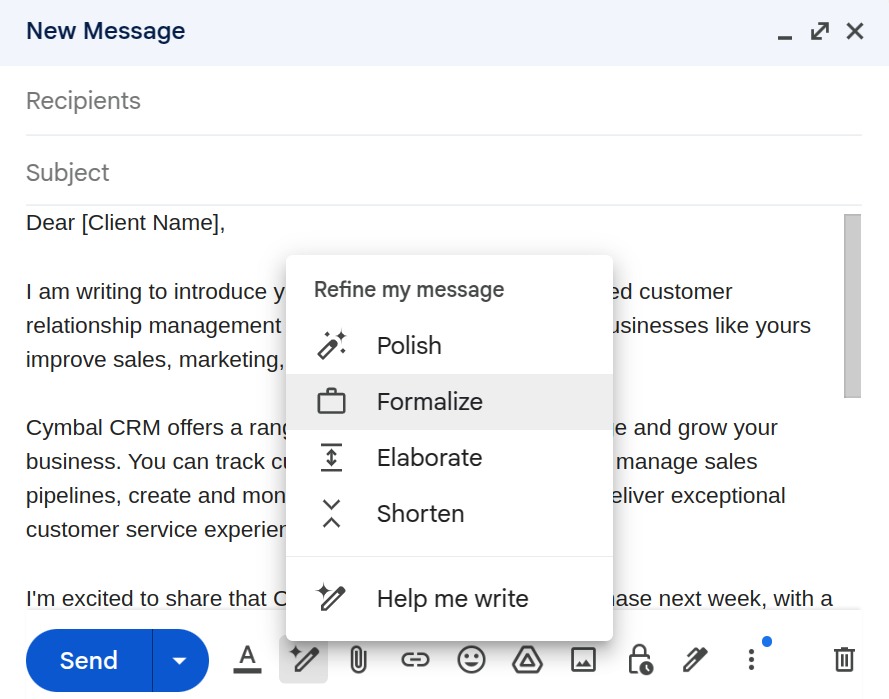
- Anda juga dapat memilih opsi Shorten atau Elaborate untuk mengubah panjang pesan jika diperlukan.
- Tinjau teks yang dihasilkan, lalu klik Insert untuk memasukkannya pada email. Anda mungkin perlu menghapus teks sebelumnya untuk menghindari duplikasi.
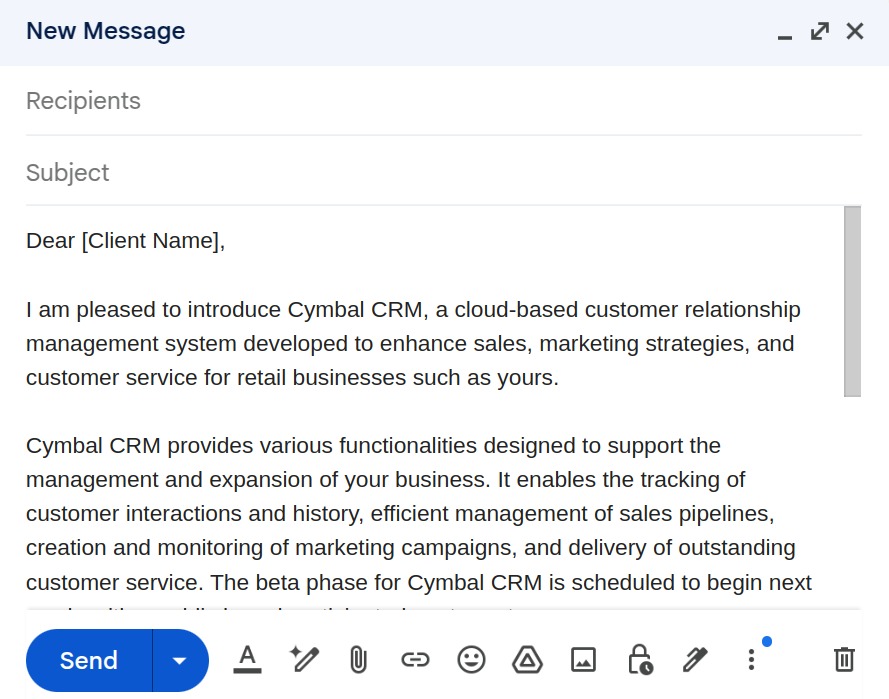
- Periksa draf email Anda saat ini.
- Apakah email menjelaskan tentang Cymbal CRM?
- Apakah email menawarkan demo gratis kepada pelanggan?
- Apakah email menyebutkan tanggal beta dan rilis publik?
Gemini pada Google Docs: Menulis Lebih Cerdas, Lebih Cepat
Anda sedang menatap layar kosong Google Docs. Kursor berkedip-kedip seperti menunggu Anda mengetik sesuatu. Namun, ide di kepala masih kabur. Menulis email ke klien, membuat posting blog, atau menyusun daftar tugas onboarding karyawan baru—semuanya terasa menumpuk.
Nah, di sinilah peran Gemini dalam Google Docs muncul sebagai penyelamat. Bayangkan Anda memiliki asisten penulis pribadi yang siap membantu setiap kali kehabisan kata-kata, bingung dengan struktur kalimat, atau butuh ide segar. Itulah yang ditawarkan oleh fitur Help me write dari Gemini.

Kenalan Dulu dengan Gemini pada Google Docs
Gemini pada Google Docs adalah bagian dari ekosistem Google Workspace yang memanfaatkan kekuatan generative AI—teknologi yang bisa menciptakan teks baru berdasarkan masukan Anda. Gemini dirancang untuk membantu Anda menulis lebih efisien, lebih rapi, dan tentunya, lebih cepat.
Namun, perlu diingat: meskipun Gemini sangat pintar, ia bukan pengganti manusia. Ia bisa saja memberikan saran yang kurang tepat, bahkan keliru. Jadi, anggaplah ia sebagai teman berdiskusi, bukan sebagai sumber mutlak.
Mulai Menulis dengan "Help me write"
Mari kita coba membayangkan skenario nyata. Katakanlah Anda bekerja dalam divisi pemasaran sebuah perusahaan sepatu olahraga. Anda ingin membuat beberapa posting media sosial yang menonjolkan kenyamanan dan performa sepatu terbaru.
Buka Google Docs dan pilih Help me write.

Pada kolom prompt, Anda bisa mengetikkan permintaan seperti berikut.
“Create 3 social media posts about our running shoes, focusing on comfort and performance.” |
Contohnya seperti gambar berikut.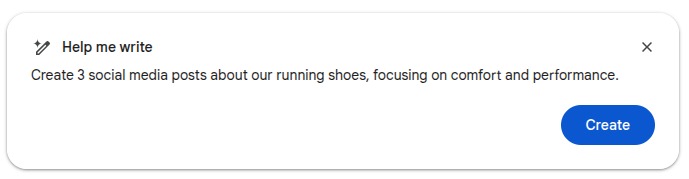
Klik Create dan tunggu beberapa detik. Voilà! Gemini langsung menyuguhkan tiga draf postingan yang bisa Anda tinjau, gunakan, atau modifikasi sesuai dengan kebutuhan.
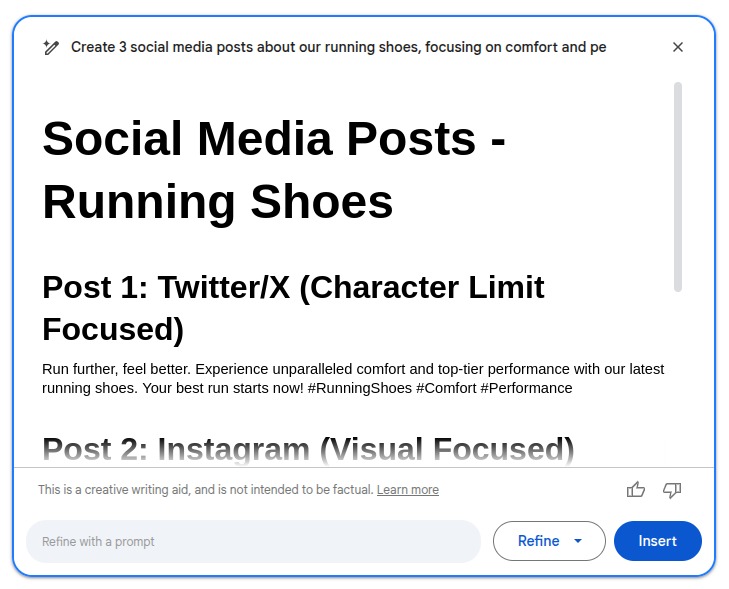
Jika menurut Anda usulan Gemini tersebut sudah cukup, silakan klik tombol Insert untuk memasukkannya pada lembar penulisan Google Docs.
Situasi ini bisa juga terjadi pada peran pekerjaan lain. Seorang staf HR bisa meminta Gemini menyusun onboarding checklist. Seorang sales bisa meminta daftar pertanyaan untuk meeting dengan klien. Seorang pegawai IT bisa membuat FAQ tentang tantangan kerja jarak jauh. Selama Anda bisa mendeskripsikan hal yang dibutuhkan, Gemini siap membantu menuliskannya.
Kuncinya, semakin jelas dan spesifik prompt yang Anda tulis, semakin relevan pula hasil yang akan didapatkan. Hindari istilah teknis yang terlalu spesifik dan jika perlu, tambahkan contoh gaya tulisan atau nada yang diinginkan: formal, santai, singkat, atau detail.
Menyempurnakan Teks: Refine & Edit
Kadang Gemini sudah menulis sesuai dengan instruksi, tetapi Anda merasa masih bisa dibuat lebih baik. Di sinilah fitur Refine membantu Anda.
Misalnya, Anda ingin mengubah nada tulisan agar lebih formal, sorot teks yang diinginkan dan klik ikon Help me write.
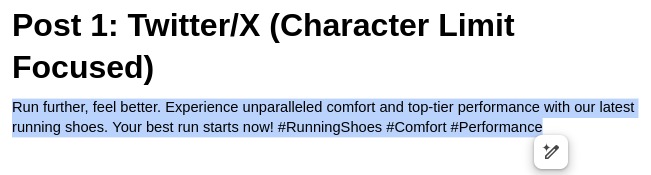
Itu akan menampilkan berbagai opsi modifikasi. Karena kita ingin tulisan tersebut lebih formal, pilihlah opsi More formal.
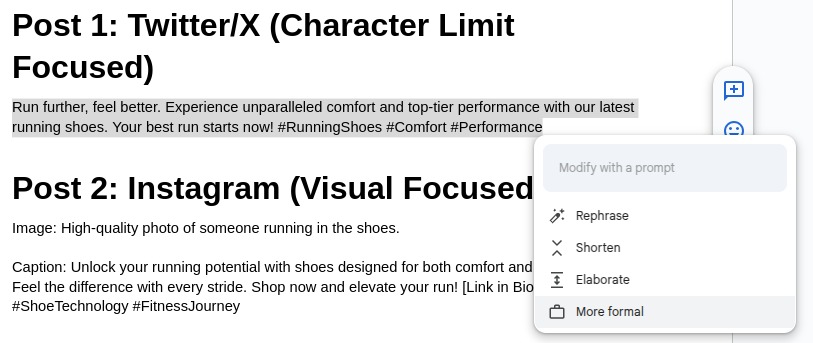
Gemini akan menyesuaikan gaya tulisan yang Anda sorot menjadi lebih formal. Apabila sudah sesuai dengan harapan, klik Insert untuk menduplikasi tulisan atau Replace (klik ikon panah di sebelah Insert) untuk menimpa tulisan dengan yang baru.
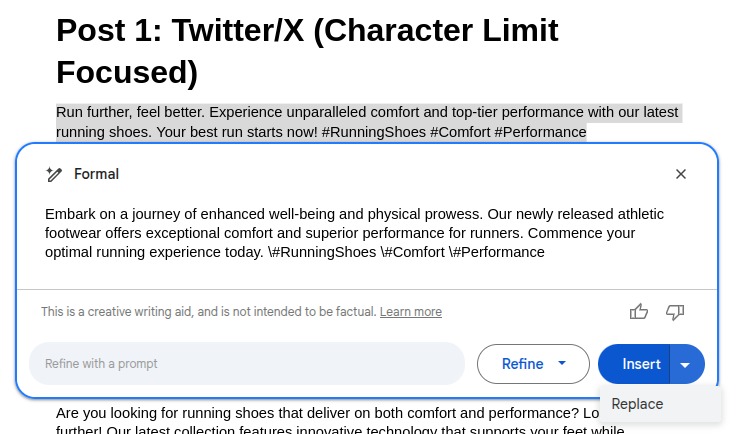
Kini, tulisannya menjadi lebih formal dari sebelumnya.
Opsi lain, apabila Anda merasa tulisannya terlalu pendek dan ingin menambahkan penjelasan, klik Elaborate. Kalau justru terlalu panjang, klik Shorten. Kalau gaya bahasanya terasa kurang cocok, Anda bisa gunakan Rephrase untuk mencari kata-kata yang lebih pas.
Semua proses ini bisa dilakukan langsung pada Google Docs, tanpa berpindah ke aplikasi lain. Anda tetap dalam satu dokumen, tetap fokus, dan produktivitas tetap terjaga.
Di dunia kerja dan pembelajaran yang semakin cepat, Gemini pada Google Docs adalah alat bantu yang bisa menjadi andalan. Namun, seperti halnya alat bantu lainnya, nilai utamanya tetap bergantung pada cara Anda menggunakannya.
Gunakan Gemini untuk mempercepat proses, memperbaiki kualitas, dan memantik inspirasi. Tetap libatkan diri Anda sepenuhnya dalam proses menulis, berpikir, dan memutuskan. Karena pada akhirnya, pesan terbaik adalah pesan yang datang dari manusia—dengan sentuhan pribadi tak tergantikan.
Siap mencoba? Mari kita buka dokumen baru dan biarkan Gemini menjadi rekan menulis Anda hari ini.
Studi Kasus Cymbal Retail: Membuat Konten Blog dengan Gemini pada Google Docs
Dalam studi kasus ini, Anda akan menerapkan pemahaman tentang Gemini pada Google Docs dengan berperan sebagai sales representative untuk perusahaan fiktif bernama Cymbal Retail.
Cymbal Retail akan segera meluncurkan produk perangkat lunak terbarunya, Cymbal CRM. Cymbal CRM adalah sistem customer relationship management (CRM) berbasis cloud yang membantu retail meningkatkan penjualan, pemasaran, dan layanan pelanggan.
Dengan Cymbal CRM, para retail dapat melakukan hal-hal berikut.
- Melacak interaksi dan riwayat pelanggan.
- Mengelola pipeline penjualan.
- Membuat dan melacak marketing campaign.
- Memberikan pengalaman customer service yang lebih baik.
Tugas 1: Membuat Konten Blog
Gunakan Gemini pada Google Docs untuk membuat konten blog tentang Cymbal CRM yang akan dipublikasikan di halaman blog perusahaan.
Langkah-langkahnya sebagai berikut.
- Buat dokumen baru pada Google Docs dengan membuka docs.new.
- Masukkan prompt ke kotak Help me write.
Petunjuk: Anda akan membuat blog post untuk meningkatkan traffic ke situs web perusahaan dan mendapatkan prospek penjualan baru. Blog tersebut harus membahas fitur utama dari Cymbal CRM. Anda dapat menyertakan bagian dari deskripsi produk yang sudah ditentukan sebelumnya.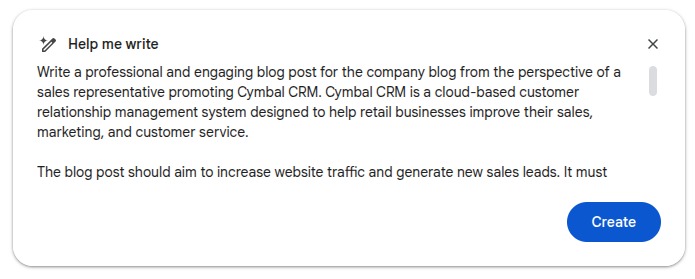
- Klik tombol Create dan lihat hasilnya. Proses pembuatan teks memerlukan waktu beberapa detik.

- Periksa hasil tulisan Anda. Apakah teks tersebut menyebutkan beberapa fitur Cymbal CRM seperti berikut?
- Monitoring interaksi dan riwayat pelanggan.
- Pengelolaan pipeline penjualan.
- Pembuatan dan pelacakan kampanye pemasaran.
- Layanan pelanggan yang lebih baik.
- Klik Insert apabila Anda sudah merasa puas.
Tugas 2: Menyempurnakan Konten Blog
Sekarang, Anda akan mengedit teks hasil Tugas 1 agar mencapai jumlah kata yang diinginkan.
Langkah-langkahnya sebagai berikut.
- Buka menu Tools dan pilih Word count untuk melihat jumlah kata dalam dokumen Anda.
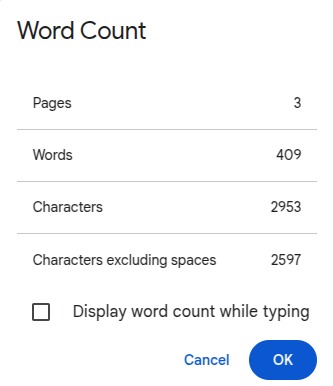
- Jumlah kata pada tulisan saat ini baru mencapai 409 kata (mungkin milik Anda akan berbeda). Katakanlah kita ingin menambahkan beberapa kata lagi agar mencapai 500 kata.
- Sorot semua teks dalam dokumen Anda dengan CTRL+A, kemudian klik kanan pada mouse, pilih Refine the selected text, dan pilih opsi Custom.
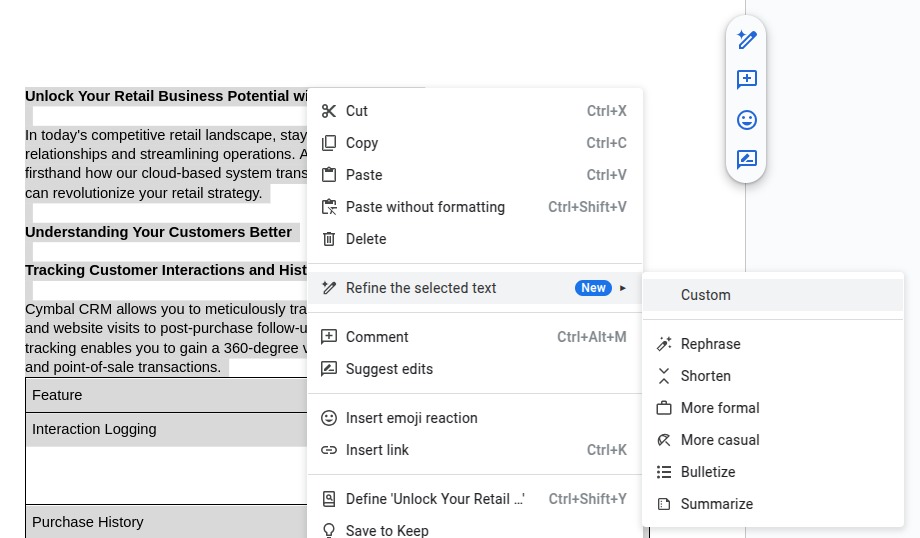 Anda juga bisa langsung pilih ikon Help me write pada margin kanan lembar penulisan.
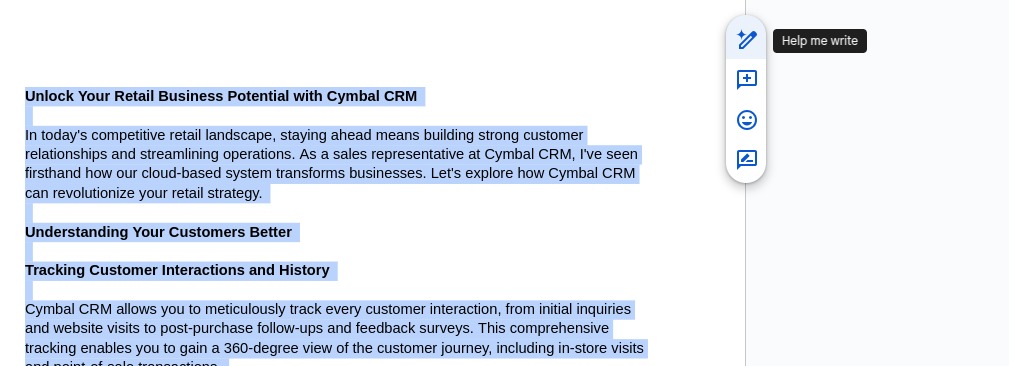 Catatan: Jika Anda klik Help me write tanpa memilih teks apa pun, kotak prompt baru akan terbuka untuk membuat teks baru, bukan mengedit teks yang sudah dibuat.
 - Pada kotak prompt, coba tuliskan perintah agar tulisan blog Anda mencapai panjang 500 kata. Tekan Enter untuk mengimplementasikannya.
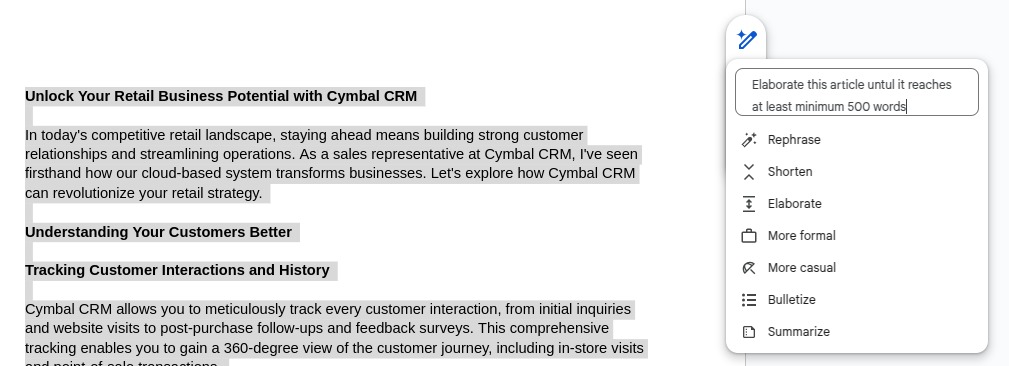
- Gemini akan menampilkan usulan di paling bawah dokumen. Apabila sudah sesuai dengan harapan, klik panah di sebelah Insert dan pilih Replace.
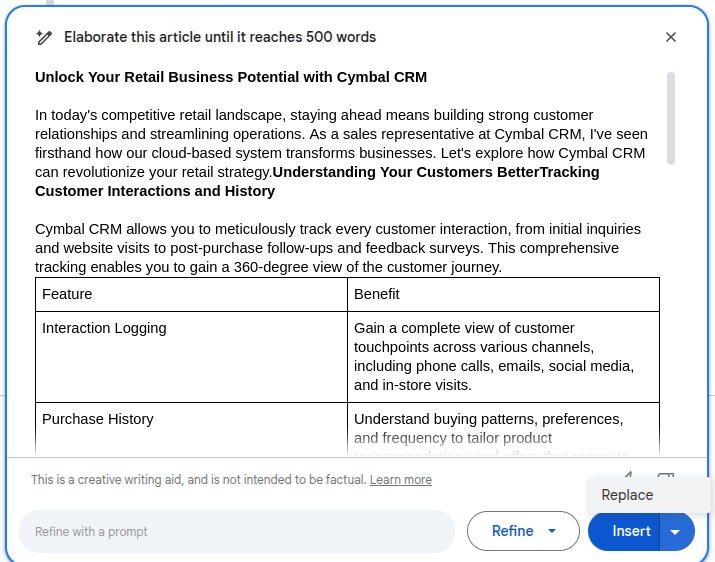
- Coba gunakan lagi alat Word Count pada Google Docs untuk mengecek jumlah kata dalam dokumen Anda. Buka menu Tools dan pilih Word count.
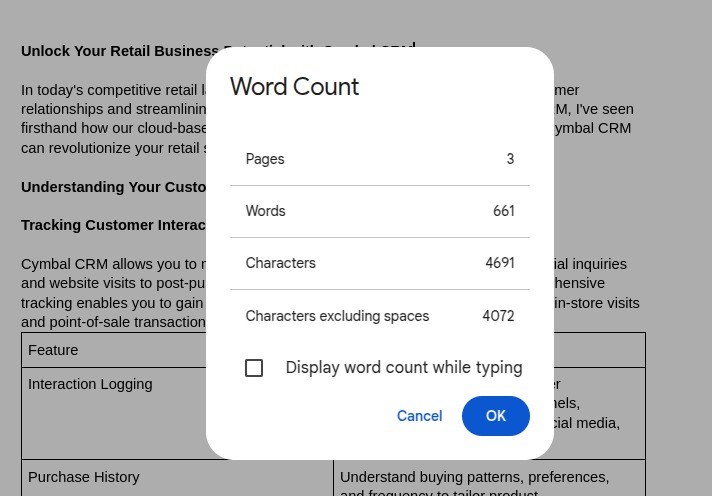
- Mantap, kini tulisan Anda sudah melebihi batas minimum jumlah kata yang ditentukan.
- Periksa kembali hasil tulisan Anda dengan saksama.
- Apakah teks tersebut menyebutkan manfaat utama dari Cymbal CRM?
- Apakah teks sudah mencapai jumlah kata yang diinginkan?
Gemini pada Google Slides: Membuat Presentasi yang Lebih Hidup dengan Bantuan AI
Anda sedang bersiap membuat presentasi penting untuk atasan atau klien. Slide demi slide terbuka, tetapi ada satu hal yang mengganjal—tampilan visualnya terasa membosankan, terlalu generik, atau malah tidak ada gambar sama sekali. Anda tahu, visual yang tepat bisa membuat pesan lebih kuat. Namun, mencari gambar yang cocok di internet kadang melelahkan, belum lagi soal hak cipta.
Kini, bayangkan Anda cukup mengetikkan deskripsi sederhana, misalnya, “Tangan memakai pelindung di dalam gudang”. Dalam hitungan detik, muncul beberapa gambar yang sesuai dengan deskripsi tersebut, siap disisipkan dalam presentasi Anda. Inilah kekuatan Generative AI lewat Gemini pada Google Slides.
Mengenal Gemini pada Google Slides
Gemini pada Google Slides adalah fitur berbasis generative AI yang dirancang untuk membantu Anda membuat visual unik dan relevan, langsung dalam dokumen presentasi.
Ada banyak kapabilitas yang dimiliki oleh Gemini pada Google Slides. Selain tentunya bisa melakukan tanya jawab, Anda bisa meminta Gemini untuk membuatkan slide presentasi sesuai dengan konteks, gaya, dan keinginan yang spesifik.
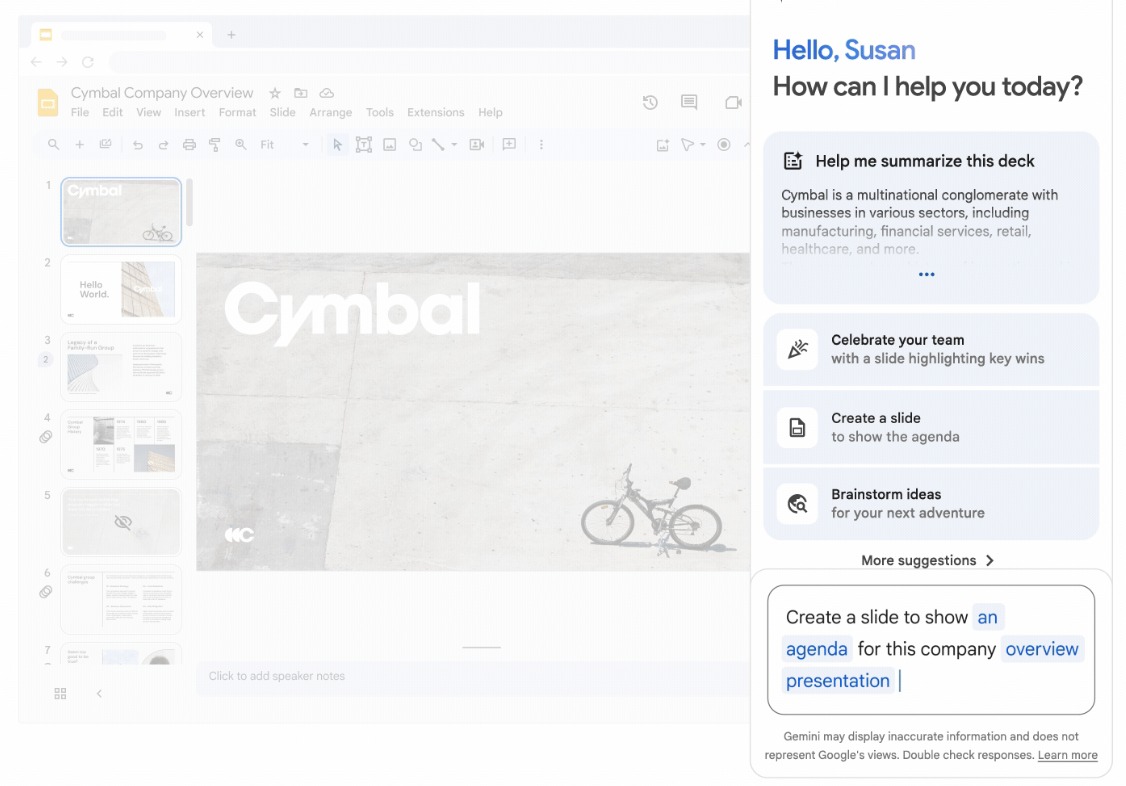
Fitur lain adalah Anda bisa membuat gambar presentasi langsung dalam Google Slides. Dengan hanya mengetikkan deskripsi yang jelas dan spesifik, Anda bisa menghasilkan gambar baru yang sesuai dengan kebutuhan, baik untuk presentasi bisnis, pelatihan karyawan, maupun pemasaran.
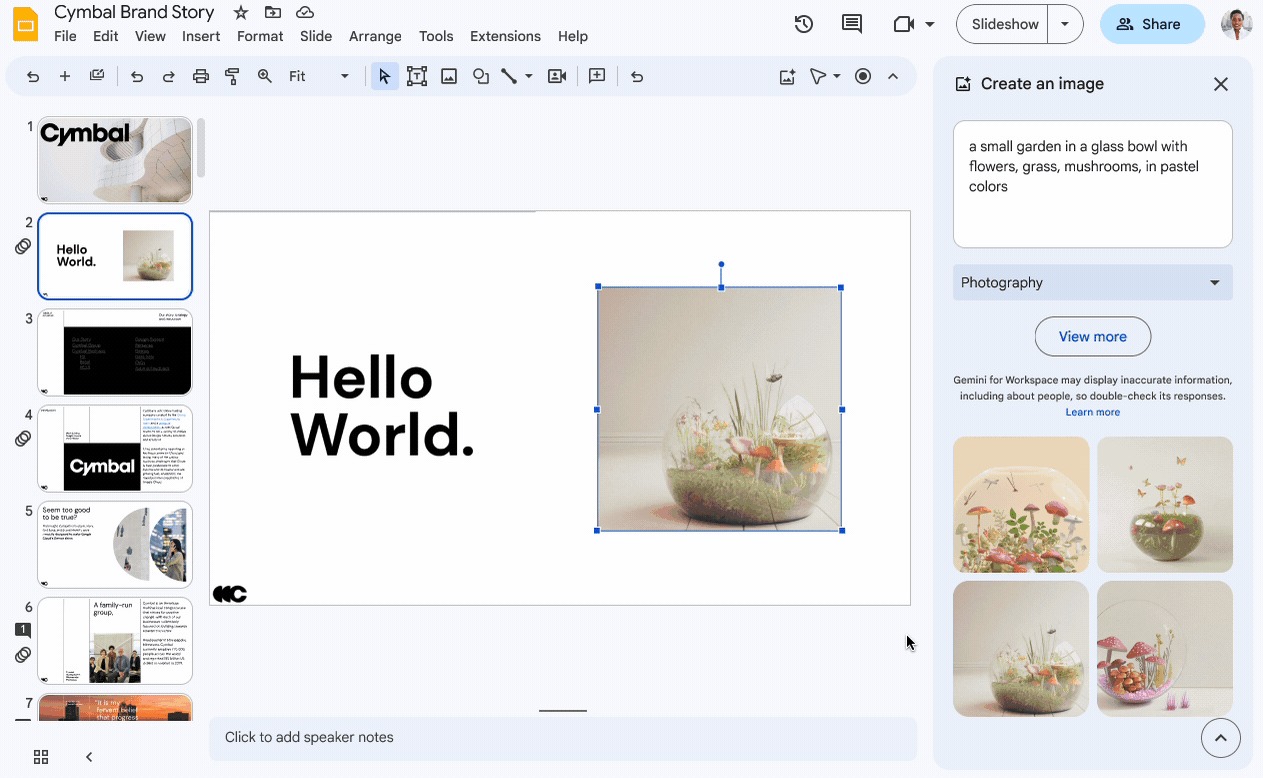
Tentu, karena ini adalah alat AI, ada batasannya. Gambar yang dihasilkan bisa jadi tidak 100% akurat atau tidak selalu sesuai dengan ekspektasi di awal. Namun jangan khawatir, Anda bisa menyempurnakan prompt hingga hasilnya mendekati keinginan. Hal yang penting, tetap gunakan gambar ini sebagai alat bantu visual, bukan sebagai sumber informasi medis, hukum, atau keuangan.
Membuat Gambar dengan Gemini
Untuk mencoba Gemini pada Google Slides, buka situs slides.google.com dan mulai presentasi baru (pilih Blank presentation) atau buka dokumen yang sudah ada.

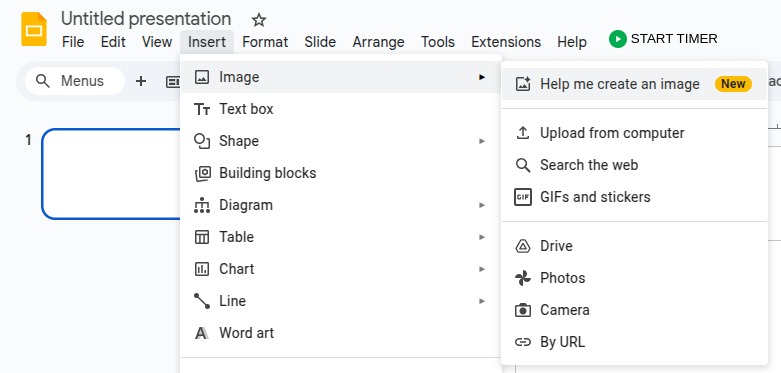
Dari presentasi kosong ini, kita akan coba membuat gambar dengan bantuan Gemini. Akses menu Insert → Image → Help me create an image.
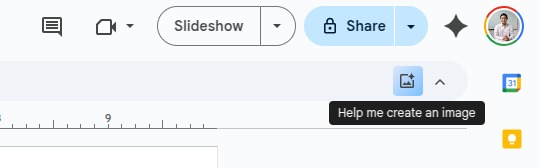
Anda juga bisa langsung mengakses ikon Help me create an image dari toolbar di pojok kanan atas.
Setelah itu, muncul panel di samping kanan. Tersedia tempat untuk mengetikkan deskripsi gambar yang ingin dibuat.
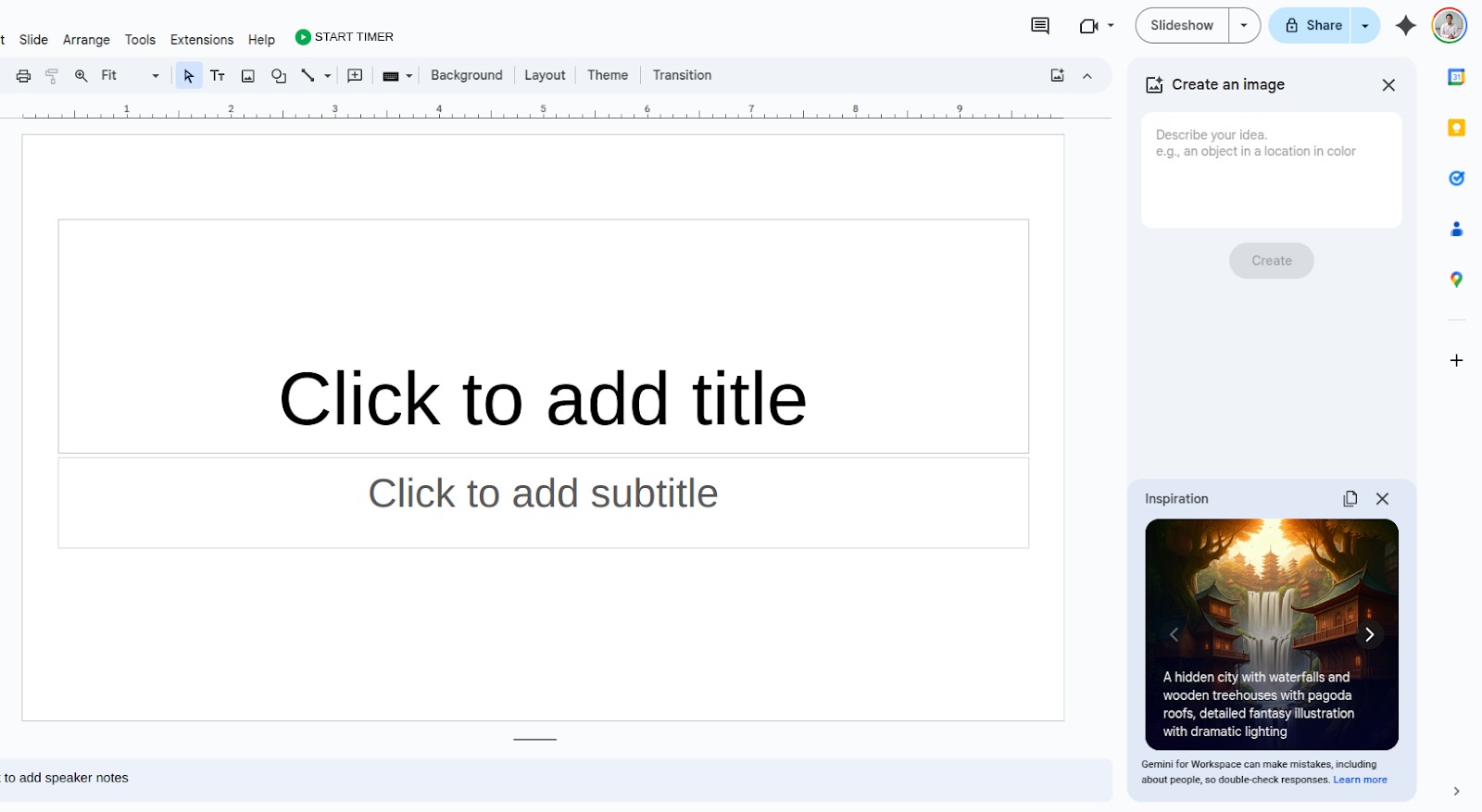
Fitur ini sangat berguna apabila Anda kehabisan ide atau memerlukan bantuan dalam mencari inspirasi. Sebagai contoh, katakanlah Anda bekerja dalam bidang sales dan sedang membuat presentasi tentang robot lipat baju otomatis.
Untuk menarik perhatian audiens, Anda ingin menampilkan gambar kamar tidur utama yang penuh dengan cucian belum terlipat. Cukup tuliskan seperti ini dalam kotak deskripsi.
“A messy master bedroom with unfolded laundry on the floor, bed, and closet.” |
Bahkan, kita juga bisa memilih konfigurasi lain, seperti ukuran dan gaya dari gambar yang akan dibuat.
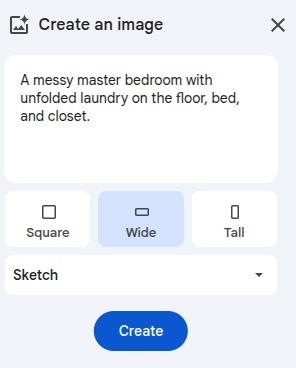
Setelah menekan tombol Create, beberapa pilihan gambar akan muncul.
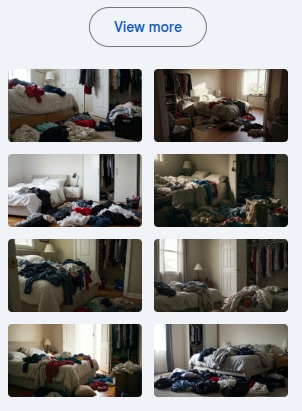
Anda tinggal memilih gambar yang paling cocok, lalu klik Insert untuk memasukkannya pada slide.
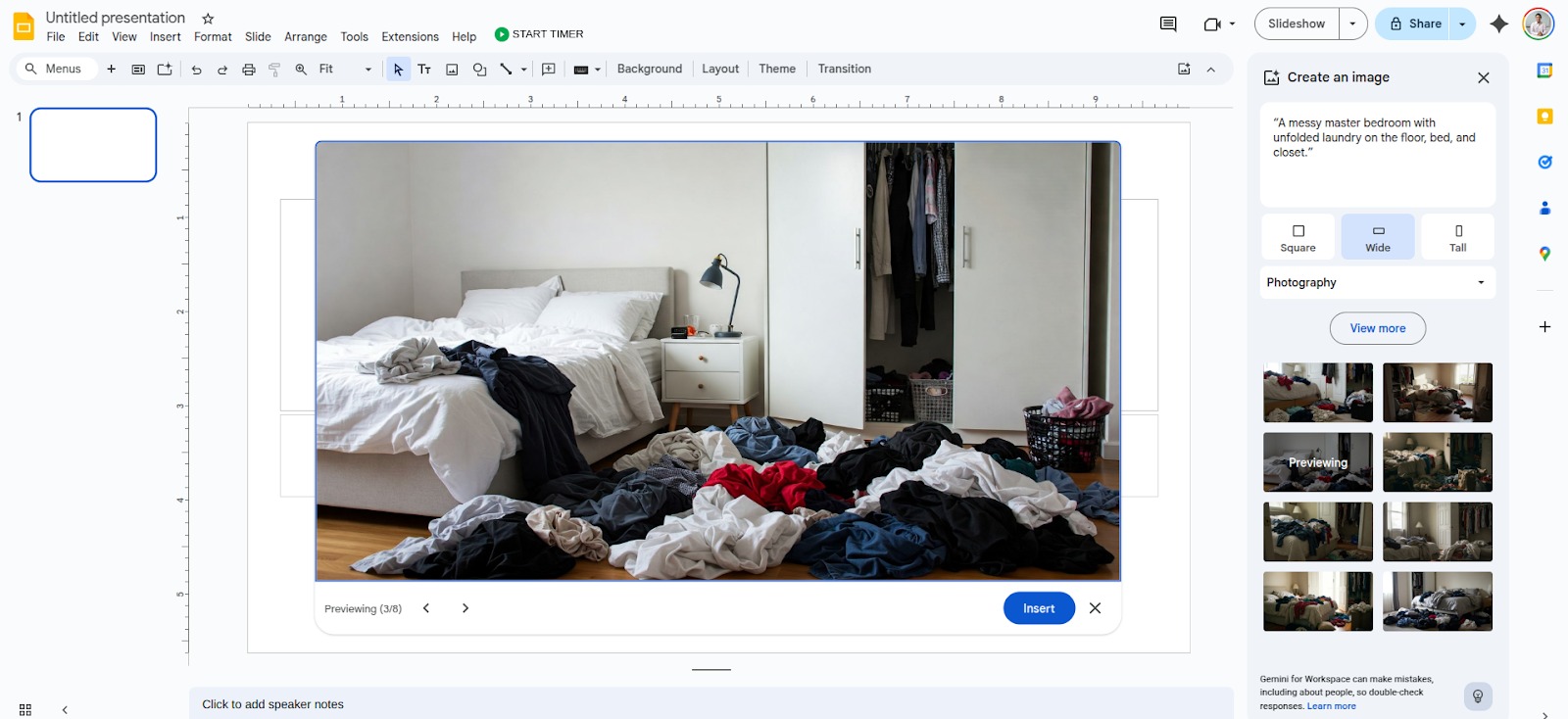
Satu hal penting dalam membuat gambar lewat Gemini adalah memberi perintah (prompt) yang jelas dan deskriptif. Bayangkan Anda sedang menjelaskan kepada seorang ilustrator yang tidak tahu apa-apa tentang konteks Anda. Semakin detail Anda mendeskripsikan hal yang ingin dilihat—seperti latar tempat, objek utama, jarak pandang, hingga suasana—semakin akurat hasilnya.
Sebagai contoh, jika Anda membuat presentasi pelatihan keselamatan kerja dan ingin menunjukkan tangan yang sedang memakai sarung tangan, jangan hanya menulis “tangan memakai sarung tangan”. Tambahkan konteks seperti “Tangan memakai sarung tangan kerja berwarna oranye di gudang dengan latar belakang rak penyimpanan.” Ini memberi AI lebih banyak informasi visual yang bisa diproses.
Mengatur Gaya Visual: Realistis atau Kartun?
Kadang, gambar fotorealistik tidak selalu cocok dengan gaya presentasi Anda. Mungkin Anda ingin tampilan yang lebih ramah, seperti ilustrasi kartun atau gambar vektor.
Gemini memberi Anda pilihan untuk menentukan gaya visual yang diinginkan. Setelah menulis prompt, Anda bisa memilih gaya, yakni Photography (fotografi), Sketch (gambar sketsa), Vector Art (seni vektor), Watercolor (lukisan cat air), dan lainnya.
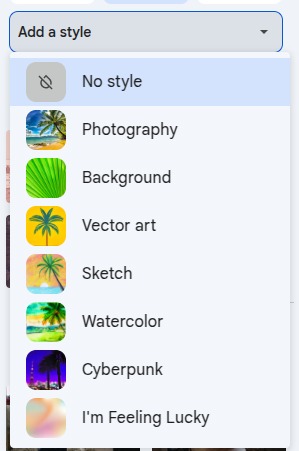
Misalnya, jika ingin suasana yang ringan dan tidak terlalu serius, Anda bisa memilih Vector art. Jadi, hasil gambar pun akan lebih menyerupai ilustrasi digital yang simpel dan bersih.

Sempurnakan Prompt, Sempurnakan Gambar
Satu gambar tidak sesuai? Jangan langsung menyerah. Anda bisa mengedit prompt untuk memperjelas maksud. Tambahkan detail tentang objek, latar, atau suasana. Misalnya, awalnya Anda hanya mengetik “A messy master bedroom with unfolded laundry on the floor, bed, and closet.” Namun, hasilnya tidak sesuai dengan harapan. Anda ingin kamar tersebut memiliki jendela besar dengan suasana laut.
Nah, Anda bisa ubah menjadi “A messy master bedroom with unfolded laundry on the floor, bed, and closet, and a wide window with a view of the ocean.” Hasilnya akan jauh lebih mendekati imajinasi Anda.

Proses ini mirip seperti berdiskusi dengan seorang desainer grafis: terkadang butuh sedikit revisi, tetapi hasil akhirnya bisa sangat memuaskan.
Dengan bantuan Gemini dalam Google Slides, Anda tidak perlu lagi bergantung pada stok gambar yang membosankan atau terlalu umum. Kini, Anda bisa membuat visual yang benar-benar sesuai dengan kebutuhan presentasi Anda—unik, kontekstual, dan menarik perhatian audiens.
Hal yang paling penting, semua itu bisa Anda lakukan langsung dari dalam Google Slides, tanpa keluar ke platform lain.
Bayangkan potensi yang terbuka dengan alat ini: acara pelatihan karyawan jadi lebih hidup, proposal bisnis jadi lebih meyakinkan, dan komunikasi tim jadi lebih visual. Di sinilah kekuatan generative AI benar-benar terasa: bukan hanya sekadar teknologi, melainkan mitra kerja kreatif yang siap membantu Anda setiap saat.
Mari terus eksplorasi, bereksperimen, dan lihat sejauh mana Gemini bisa memperkaya cara Anda bercerita melalui presentasi.
Bersambung ke:
Generative AI sebagai Mitra Kolaboratif dalam Kreativitas Modern
- Get link
- X
- Other Apps


Comments
Post a Comment